Day1环境配置
一、笔记工具
1、什么是 Markdown(MD)?
Markdown 是一种轻量级标记语言,用简单的符号(如 #、*、>)就能排版,写完直接生成漂亮的网页或 PDF。
核心优点:
- 语法简单,10 分钟上手
- 纯文本,永不乱码
- 一键转 HTML、PDF、Word、PPT
2、最常用的 10 条语法
| 效果 | 语法 | 输入示例 | 渲染结果 |
|---|---|---|---|
| 标题 | # 到 ###### |
# 一级标题 |
# 一级标题 |
| 加粗 | **文字** |
**重点** |
重点 |
| 斜体 | *文字* |
*引用* |
引用 |
| 高亮行 | `代码` |
`print()` |
print() |
| 列表 | - 或 1. |
- 苹果 |
- 苹果 |
| 链接 | [文字](URL) |
[百度](https://baidu.com) |
百度 |
| 图片 |  |
 |
|
| 引用 | > 文字 |
> 名言 |
> 名言 |
| 分隔线 | --- |
--- |
--- |
| 任务清单 | - [ ] |
- [ ] 写作业 |
- [ ] 写作业 |
3、 零基础 30 秒模板
# 今日笔记
## 关键概念
- **Markdown**:轻量级标记语言
- **图床**:图片云端外链仓库

## 代码演示
```python
print("Hello MD")
## 任务清单
- [x] 学会标题
- [ ] 学会插图
把上面内容粘到任意 Markdown 编辑器就能实时看到效果。
4、 推荐工具
| 平台 | 软件 | 亮点 | 下载 |
|---|---|---|---|
| Windows | Typora(新版收费) | 所见即所得,颜值高 | 链接: https://pan.baidu.com/s/1CXKqf-jwGirD-Kqvso0Thw?pwd=kzhn 提取码: kzhn 链接: https://pan.baidu.com/s/1bKlA4ZLJczgrRWo92D2PNA?pwd=gp2s 提取码: gp2s |
| macOS | Typora / Bear | Bear 支持 iCloud 同步 | App Store |
| Linux | Typora / Mark Text | 开源免费 | GitHub 搜索 marktext |
| Web | 石墨文档 / 语雀 | 打开浏览器就能写 | 直接访问 |
| 插件 | VS Code + Markdown All in One | 免费、可装图床插件 | 官网下载 |
5、图床是什么?为什么需要?
Markdown 文件本身不存图片,只保存图片链接。
图床 = 把图片上传到云端 → 给你一条永久外链 → Markdown 里引用即可。
好处:
- 文档体积小于 1 KB
- 换电脑、发给别人、发博客都不会丢图
- 支持一键粘贴上传(Typora + 插件即可)
- 可以买阿里云、腾讯云的OSS存储桶
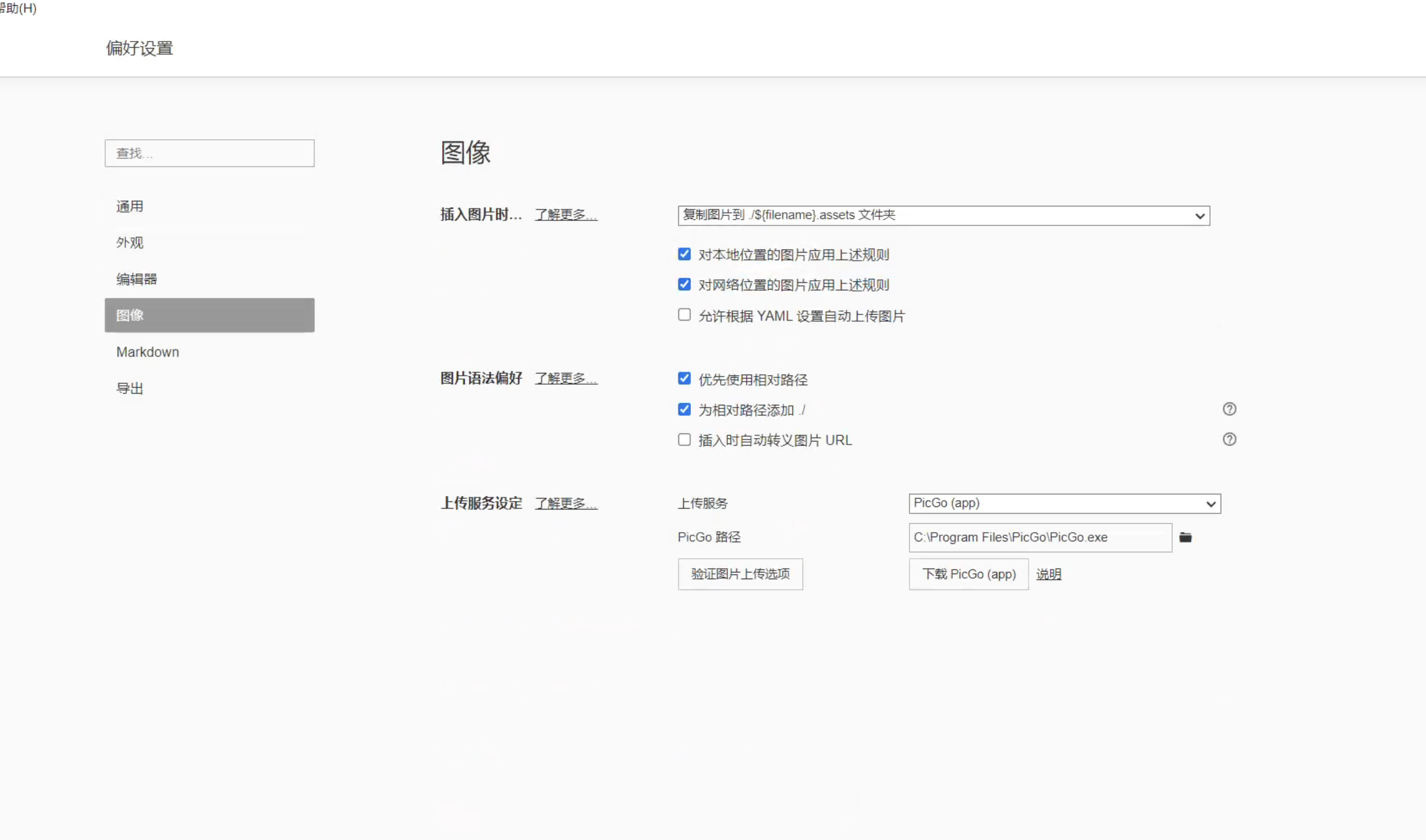
不设置图床的话,可以按照以下方式设置:
插入图片的时候,会在当前文件夹下创建一个图片文件夹,把图片存放在文件夹中,将笔记分享给别人的时候,如果要分享md格式,需要将文件夹一起打包,不然图片会裂(或者发送pdf文件)
6、免费图床推荐
| 名称 | 单张上限 | 外链HTTPS | 说明 |
|---|---|---|---|
| Imgur(国际) | 20 MB | ✅ | 需科学上网 |
| SM.MS | 5 MB | ✅ | 中文站,免费 5 GB |
| GitHub + jsDelivr | 100 MB | ✅ | 稳定、白嫖、教程多 |
| 阿里云 OSS | 40 GB/年 9 元 | ✅ | 最低成本付费方案 |
手把手教你搭建阿里云图床(PicGo+Typora+阿里云OSS),新手小白一看就会
如果你还没有开通对象存储服务OSS,那么点击立即开通,现在新人可以免费试用三个月,存储包 20 GB。
7、 常用快捷键(Typora)
| 快捷键 | 功能 |
|---|---|
| Ctrl/⌘ + 1~6 | 1~6 级标题 |
| Ctrl/⌘ + =/- | 升/降标题级别 |
| Ctrl/⌘ + B | 加粗 |
| Ctrl/⌘ + I | 斜体 |
| Ctrl/⌘ + U | 下划线 |
| Ctrl/⌘ + Shift + ` | 行内代码 |
| Ctrl/⌘ + K | 超链接 |
| Ctrl/⌘ + Shift + I | 插入图片 |
| Ctrl/⌘ + / | 显示/关闭源码模式 |
| Ctrl/⌘ + L | 选中当前行 |
8、进阶资源
- 官方语法中文手册:https://www.appinn.com/markdown/
- 在线练习场:https://stackedit.io(打开即写)
- 100 份免费主题:https://theme.typora.io
二、IDE介绍
一个好用的 IDE 不仅能提升我们的开发效率,还能让我们保持愉悦的心情,这样才是非常 Nice 的状态 ^_^
那么,什么是 IDE 呢 ?
IDE(Integrated Development Environment,集成开发环境)是含代码编辑器、关键词高亮、智能感应、智能纠错、格式美化、版本管理等功能于一身的 "高级代码编辑器" 每个 IT 工程师都要有自己顺手的 IDE,它是我们的武器 要理解无论使用什么 IDE 编写出来的代码,本质上都是 "白底黑字" 的,都是 "纯文字" 的
目前,前端开发主流的 IDE 有以下 5 个
| IDE 名称 | 公司 | 是否免费 | 功能强大度 |
|---|---|---|---|
| Visual Studio Code | 微软 | 是 | 强大(推荐) |
| Sublime | 个人开发者 | 是(需要注册) | 适中 |
| Atom | GitHub | 是 | 适中 |
| WebStorm | JetBrains | 否 | 非常强大 |
| HBuilder | DCloud | 是 | 非常强大 |
下边我们开始玩转 VSCode
正式开始
- Visual Studio Code 简称 VSCode ,2015 年由微软公司发布。
可用于 Windows,macOS 和 Linux。它具有对 JavaScript,TypeScript 和 Node.js 的内置支持,并具有丰富的其他语言(例如 C++,C#,Java,Python,PHP,Go)
优点:内置功能非常丰富、插件全且安装简单、轻量、有 MAC 版本
三、VSCode 下载、安装
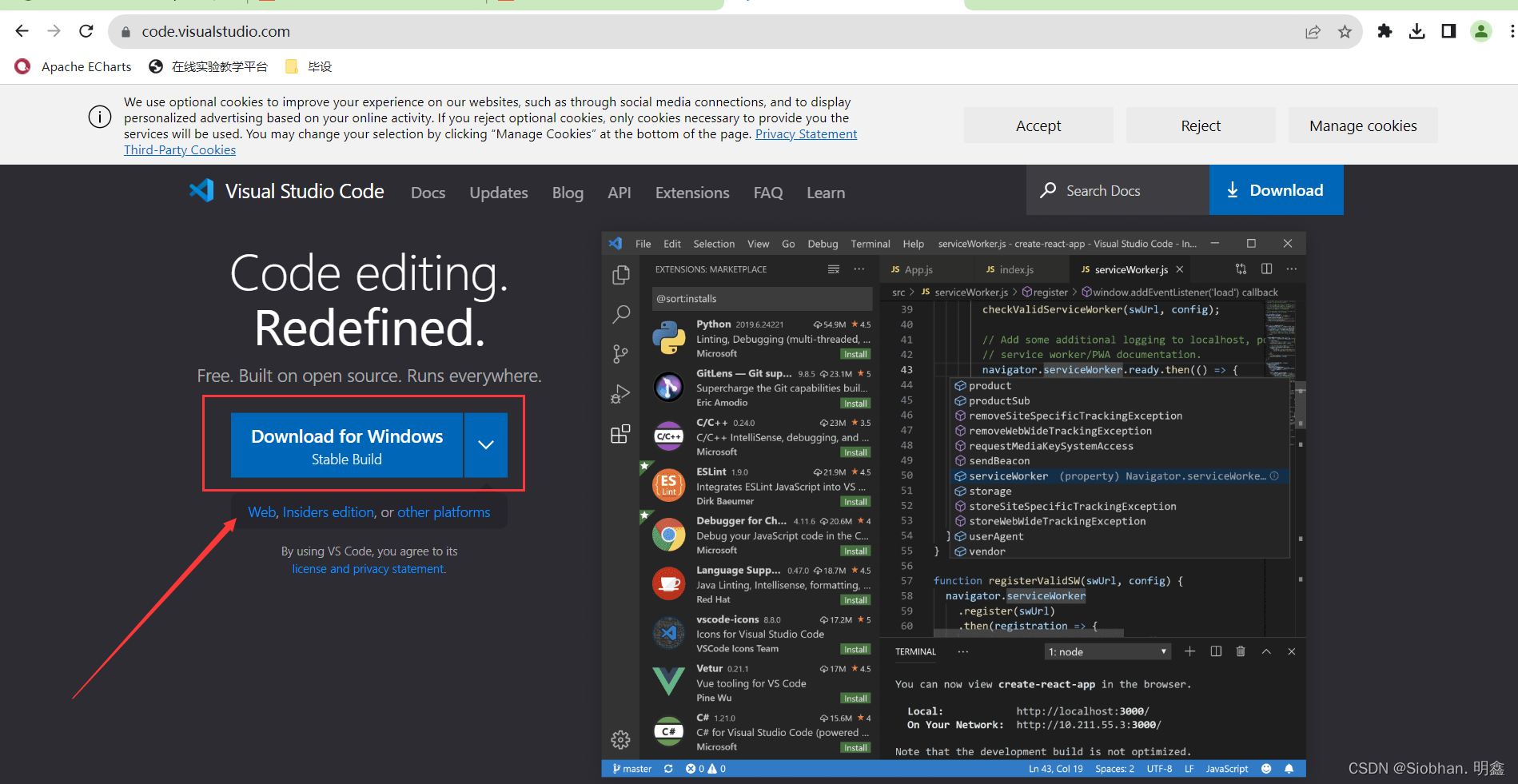
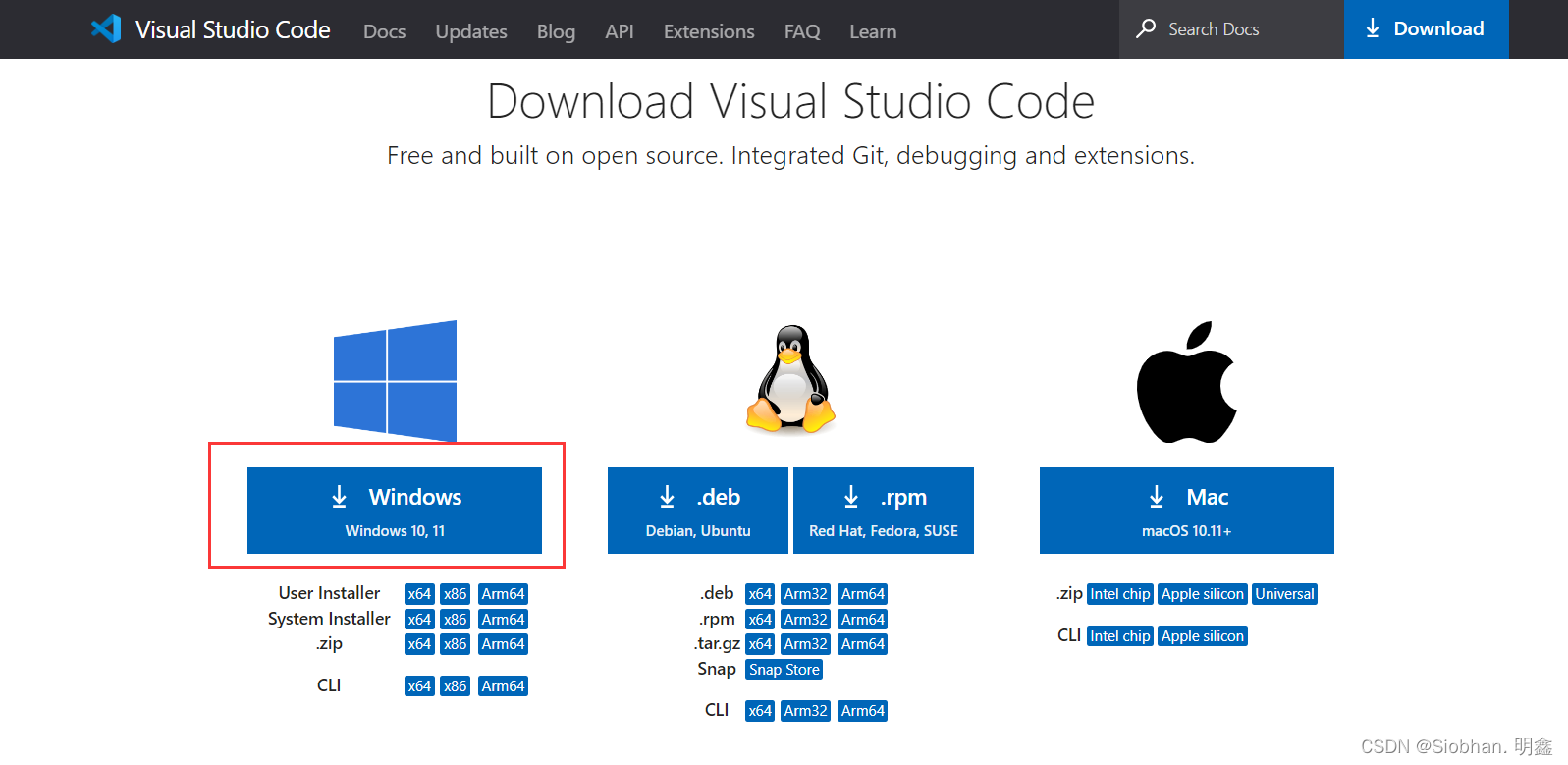
官网下载
在官方网站:https://code.visualstudio.com/
下载最新版本的 VSCode 即可
提示:
蓝色按钮会自动识别电脑操作系统,到适合的版本,只需要点击下载即可
也可以按照以下方式手动下载适配自己电脑的版本~~~
四、Window 版 VScode 安装流程
1、下载 Vscode 安装文件
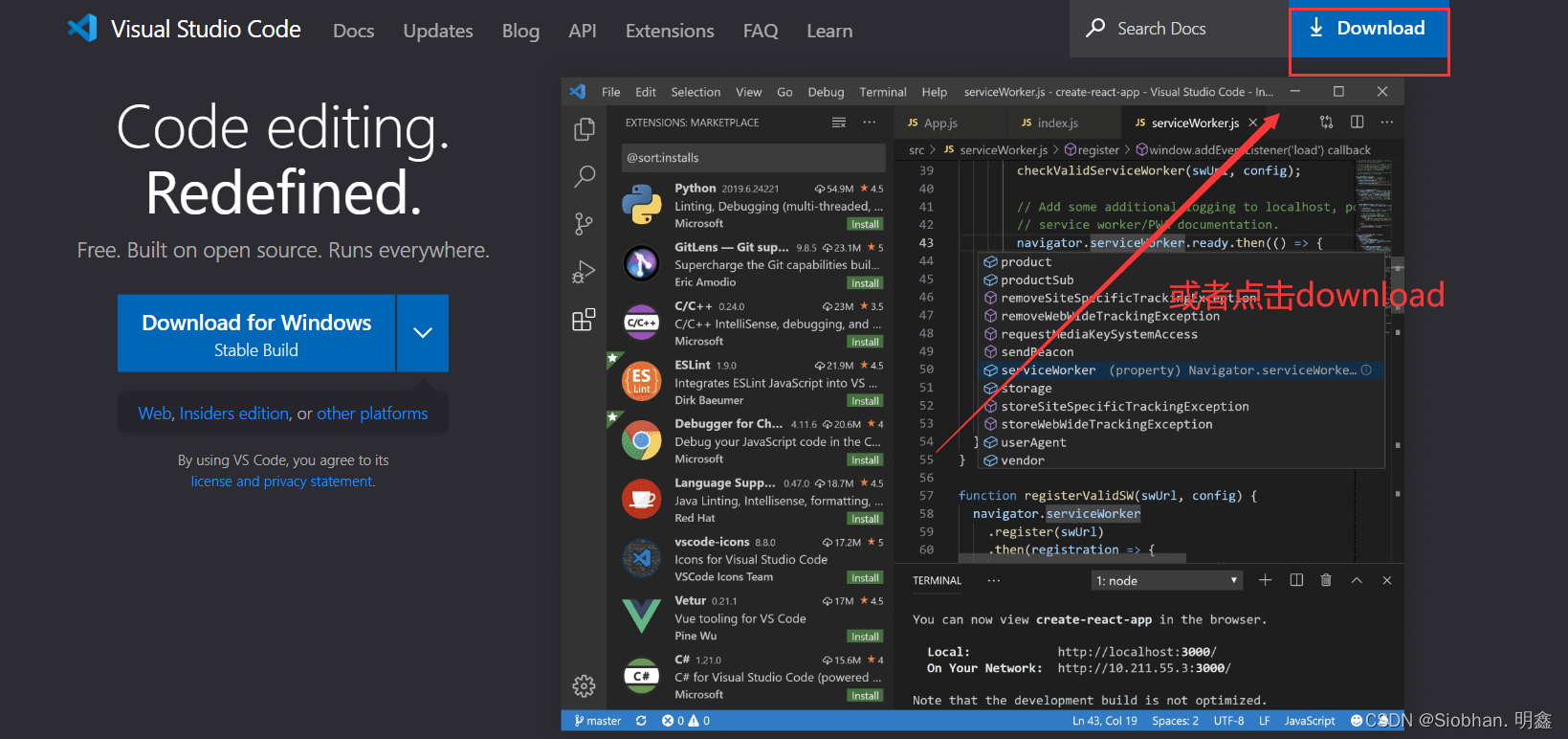
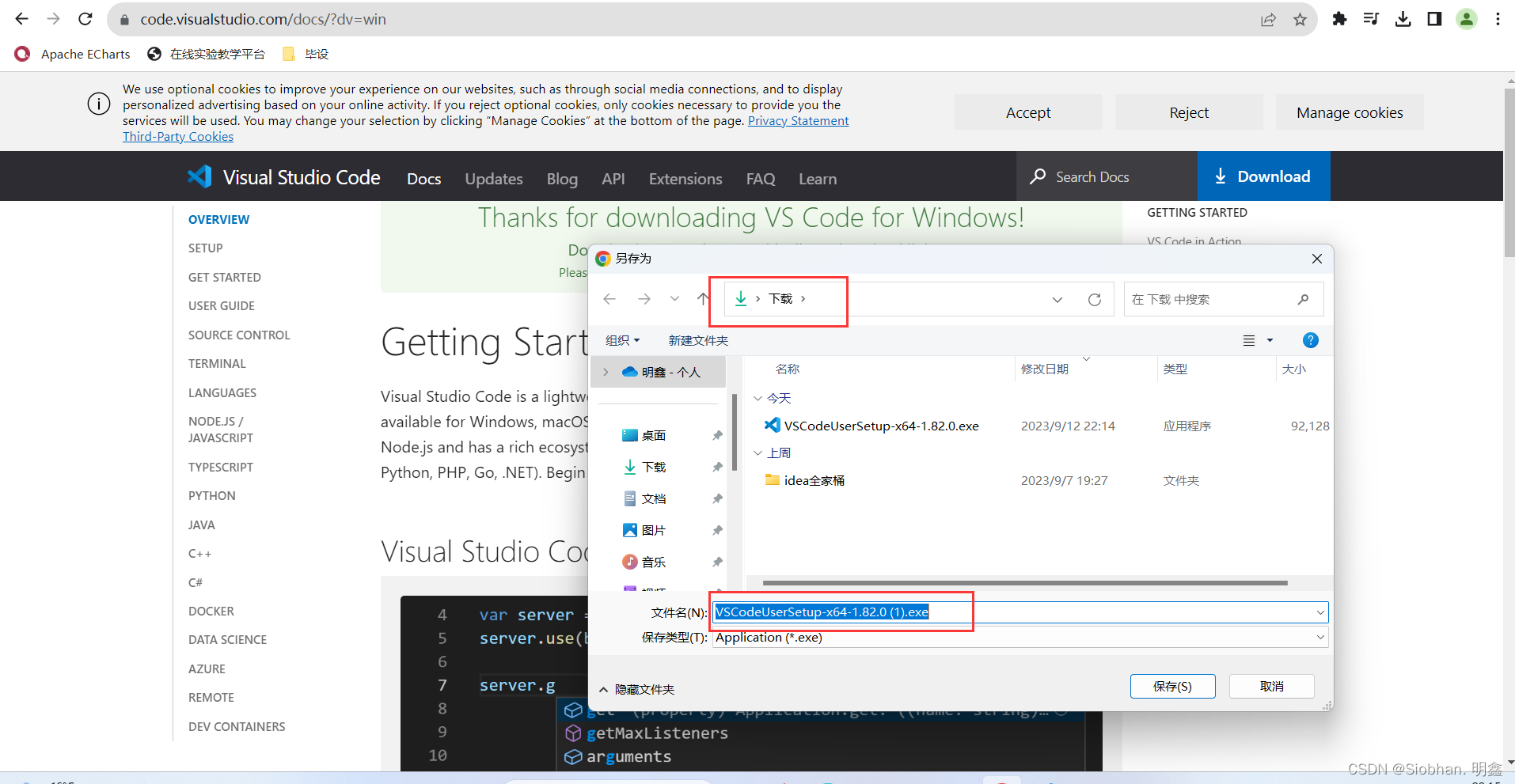
提示:
点击上面的下载之后,它会跳转至一个新页面
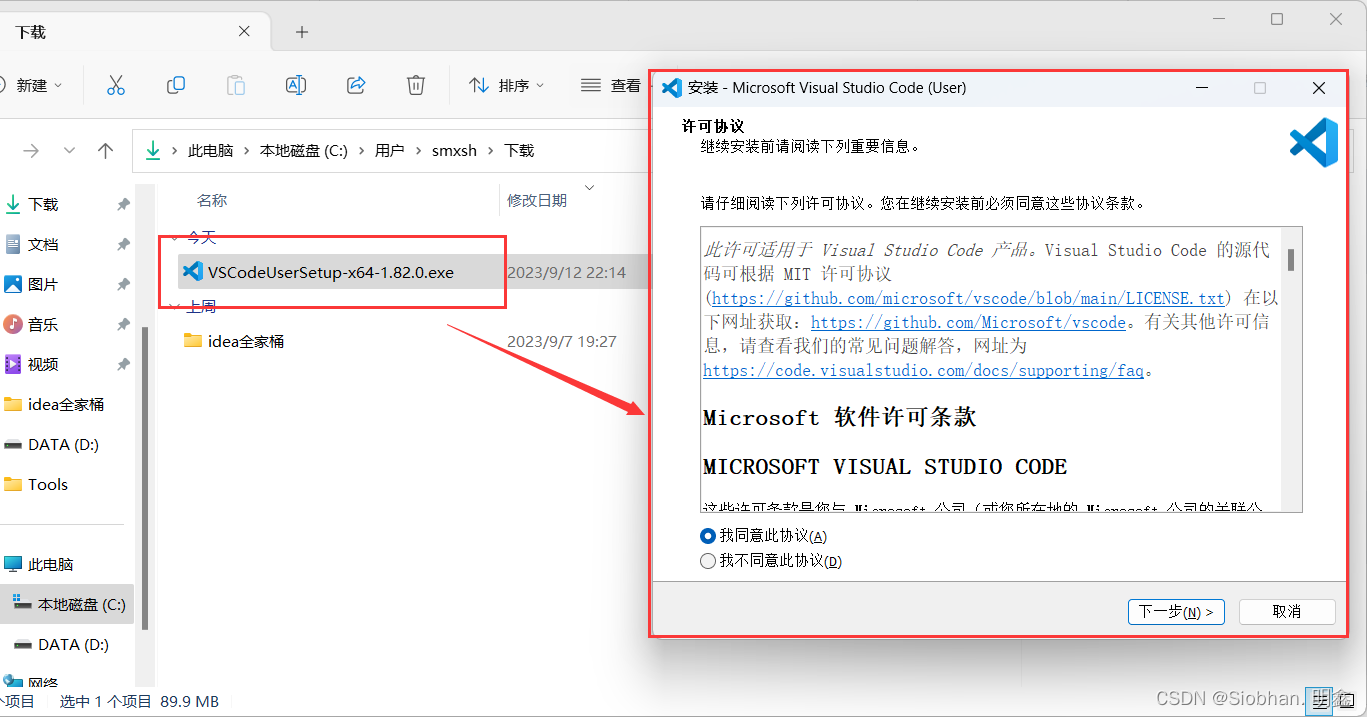
2、下载完成单击运行,然后我们开始进行安装
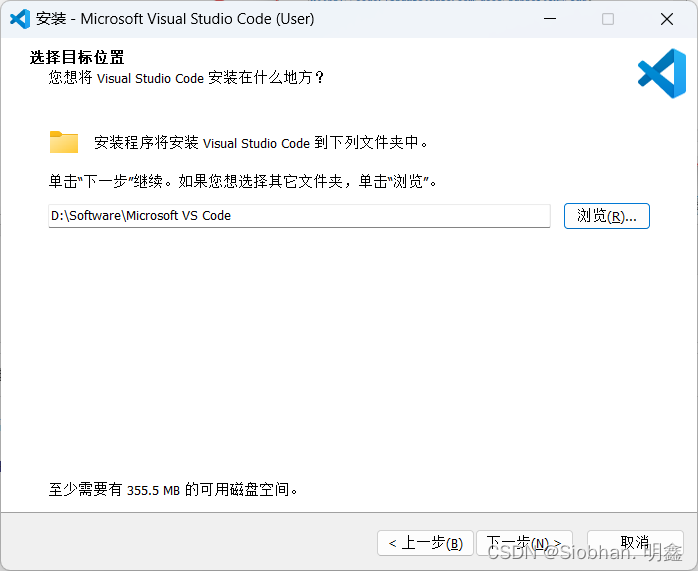
3、选择安装的位置
安装目录文件所在,可选择、可默认,这里我设置的是:D:\Software\Microsoft VS Code
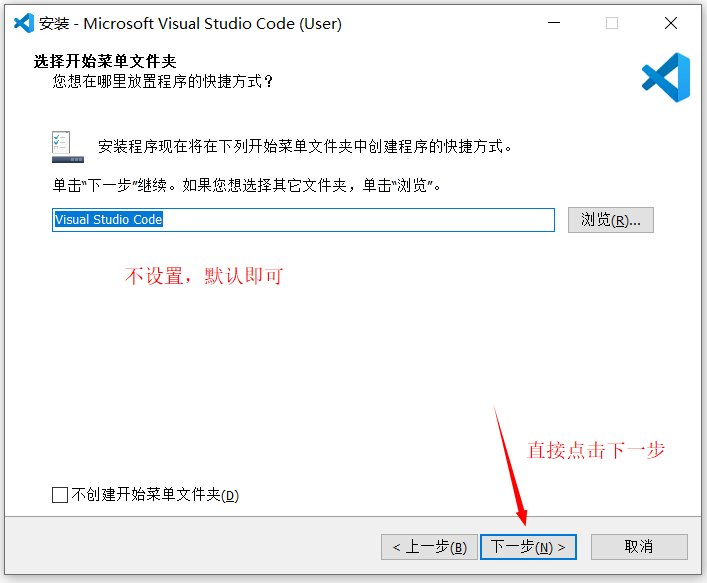
4、选择开始菜单文件夹
你想在哪里放置程序的快捷方式,默认即可
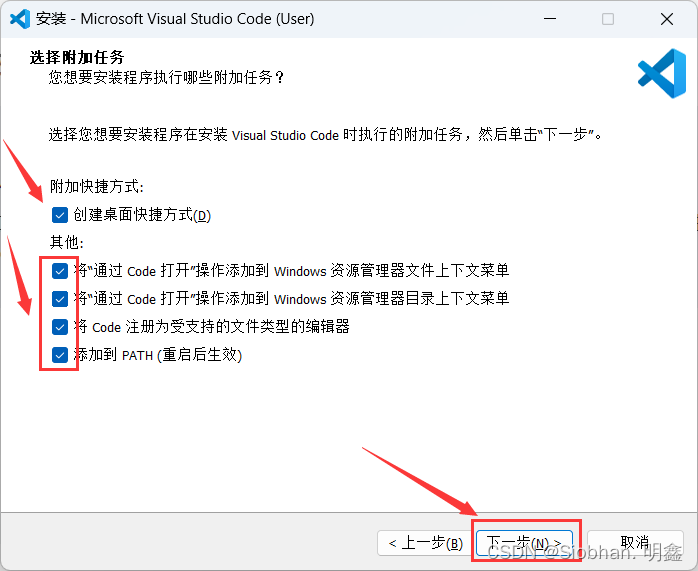
5、选择附加任务
提示:
- 将以下四项都勾选上,桌面快捷方式需要就添加即可
- 添加到 PATH:添加到系统环境变量中,勾选后,即可在命令行中使用 code . 即可打开 Vscode
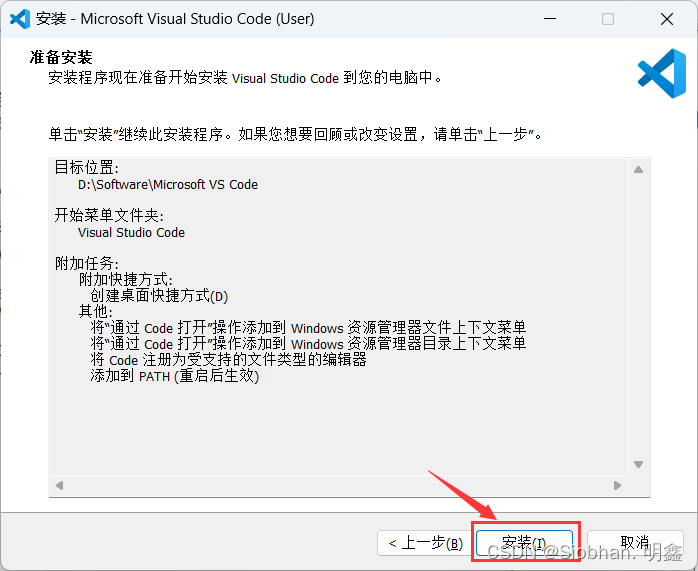
6、准备安装
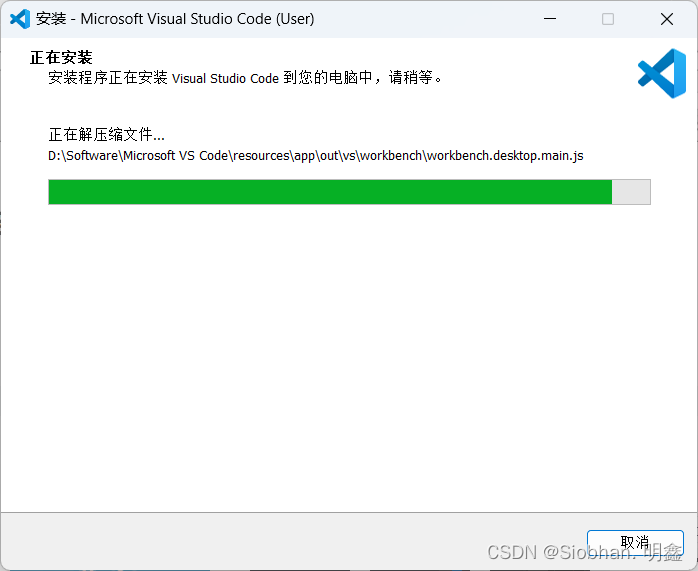
7、正在安装
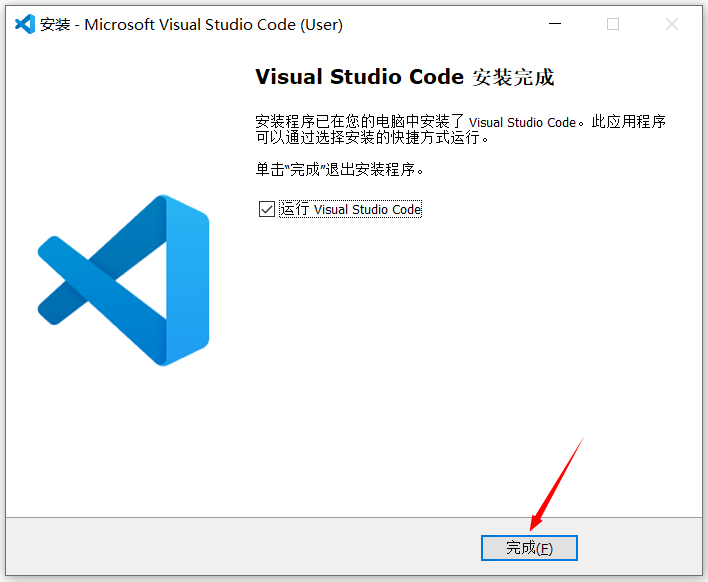
8、安装完成
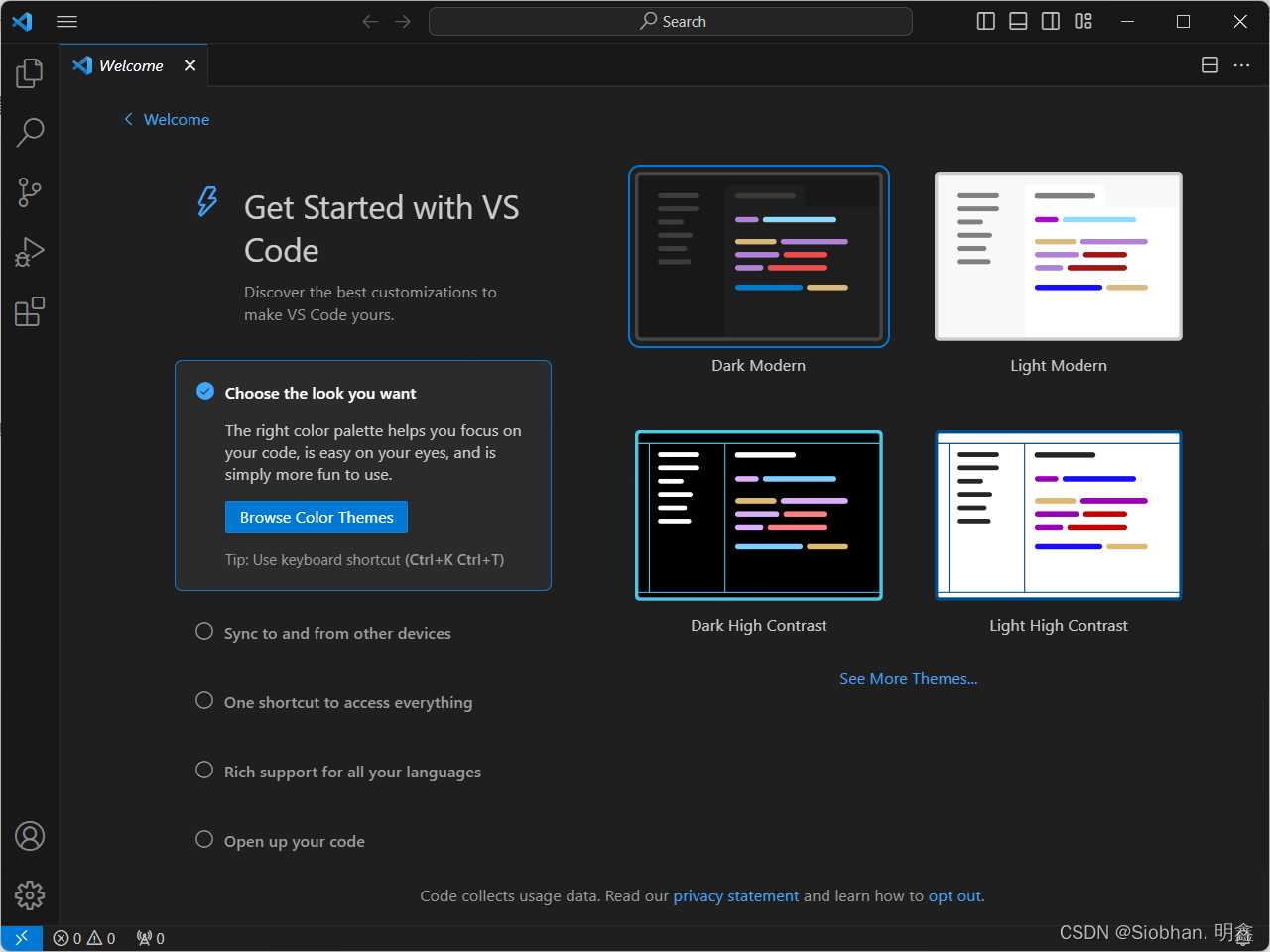
9、安装完成后,第一次打开 VSCode
五、VSCode 常见插件安装
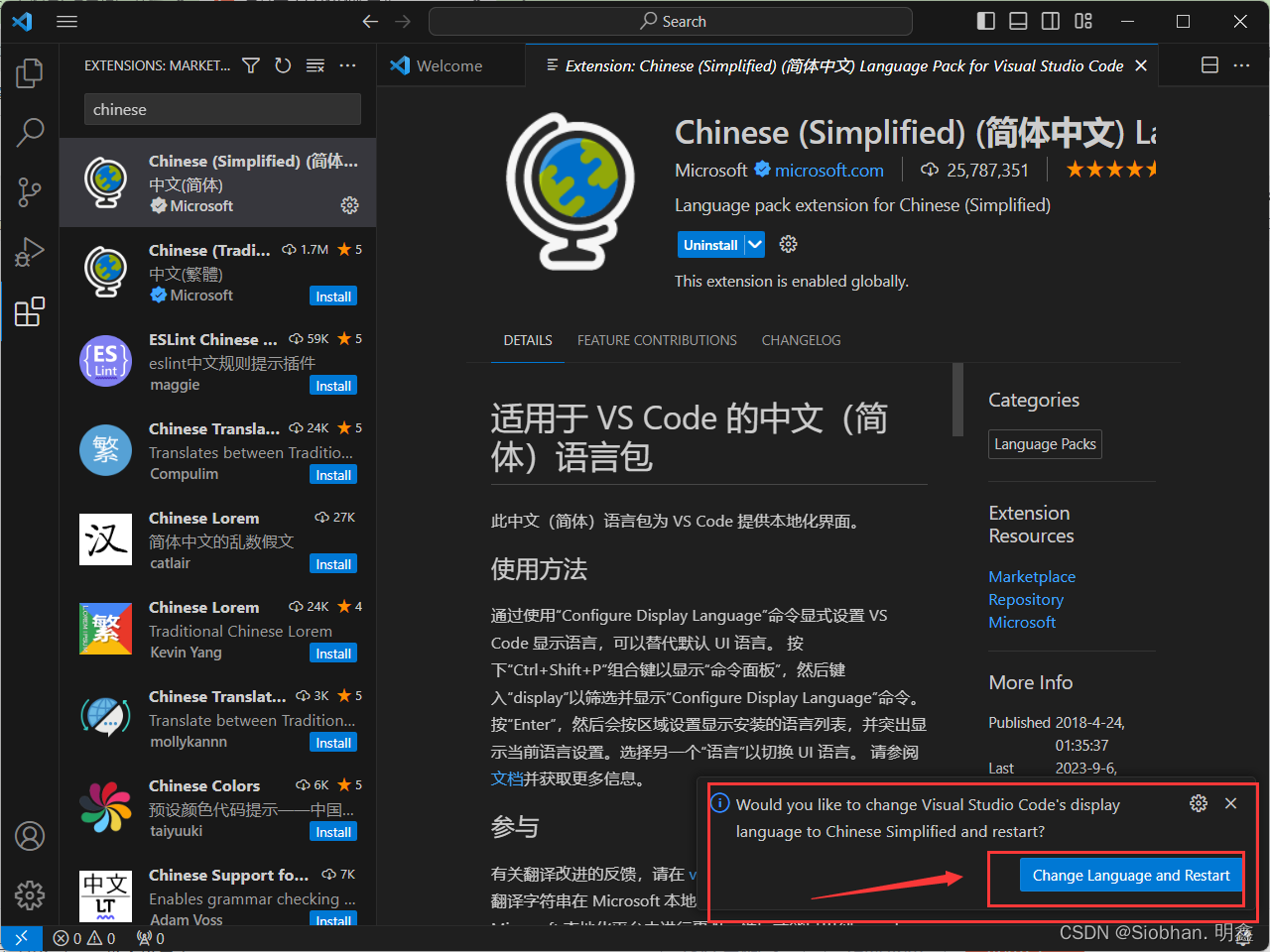
1、简体中文语言包
插件名称:Chinese 中文(简体)语言包
- 作用:将 VSCode 操作界面转换为中文,对英语不好的朋友,非常友好
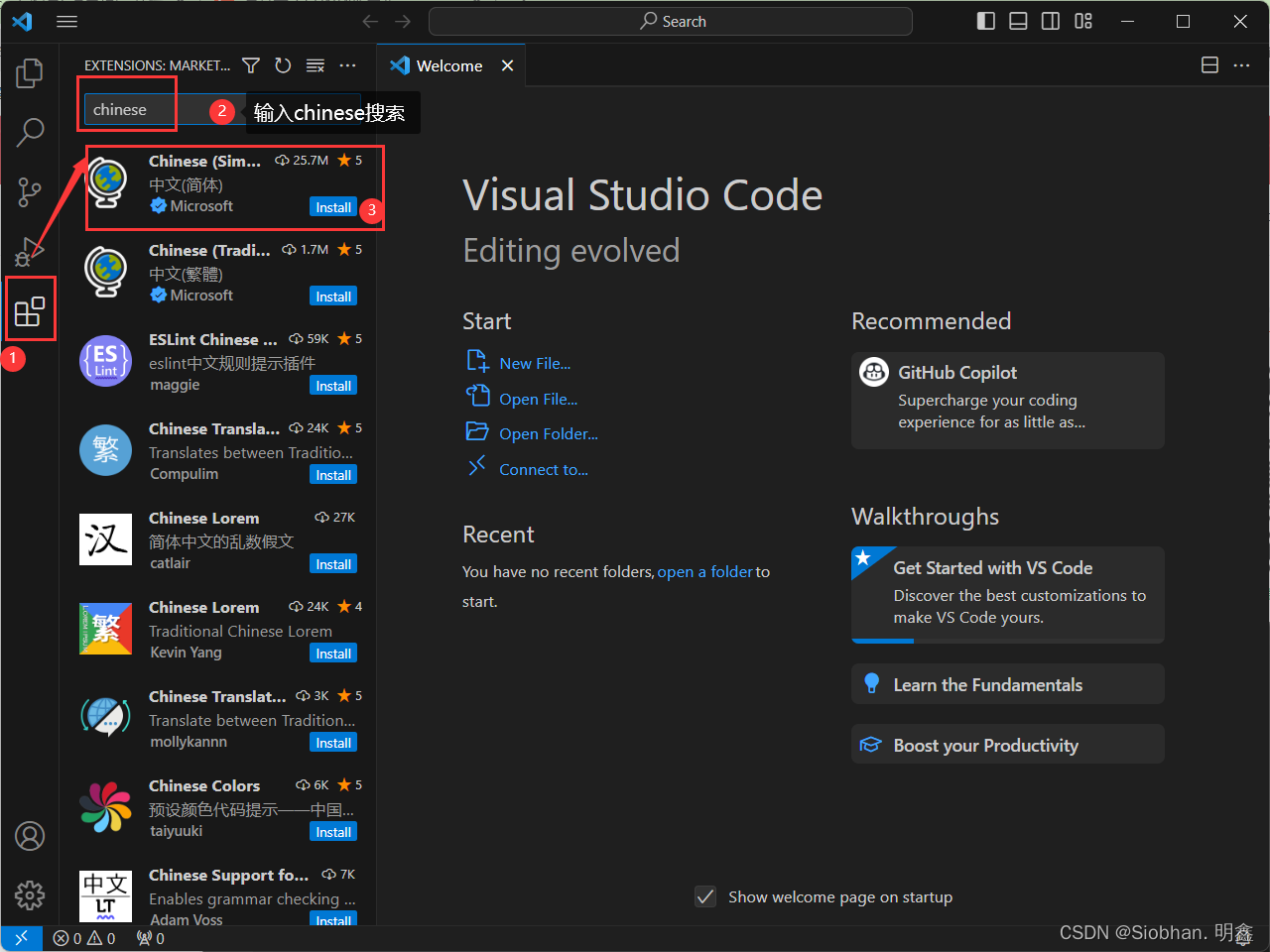
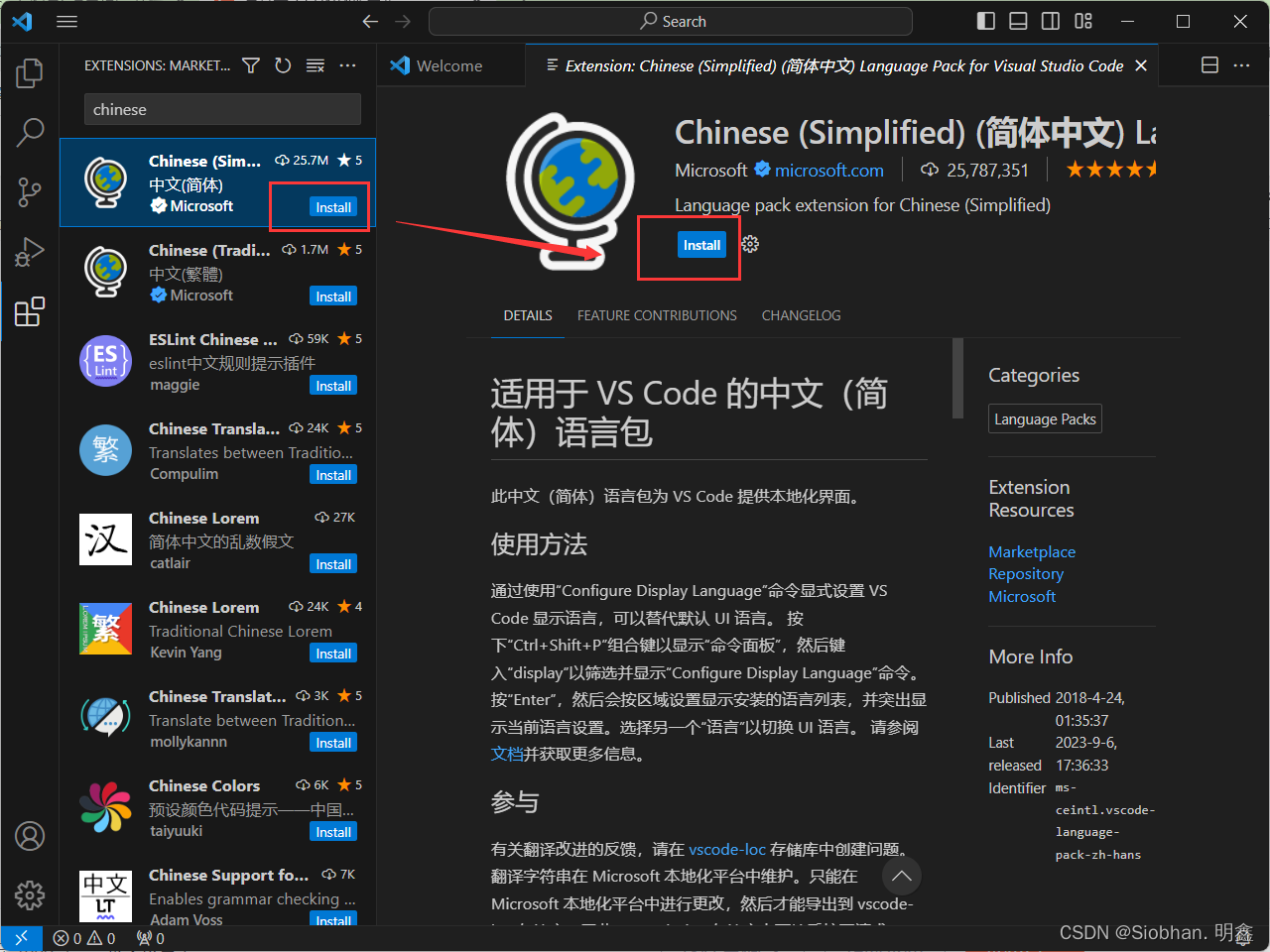
安装完成,重启 VScode 即可
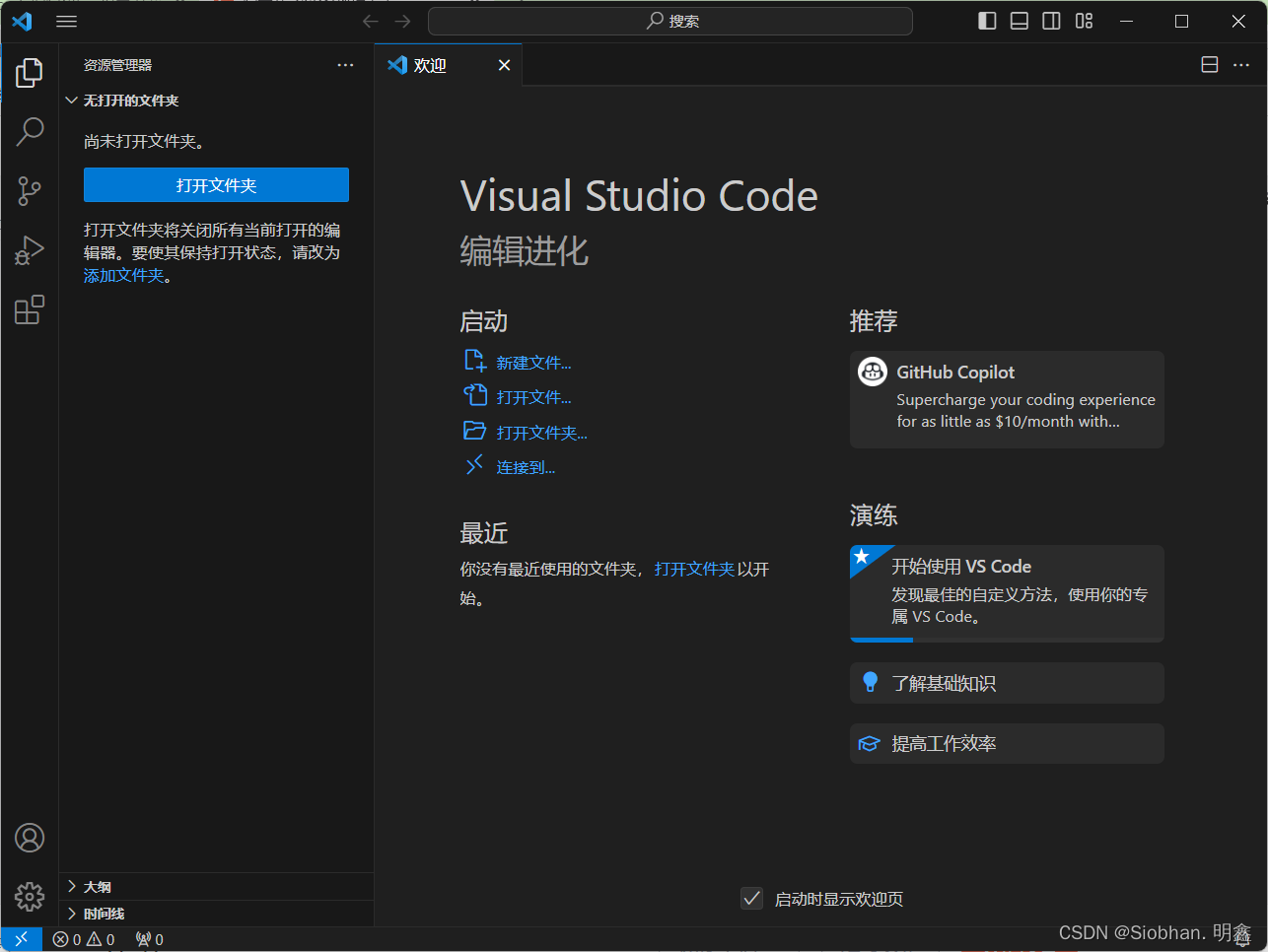
查看中文操作界面
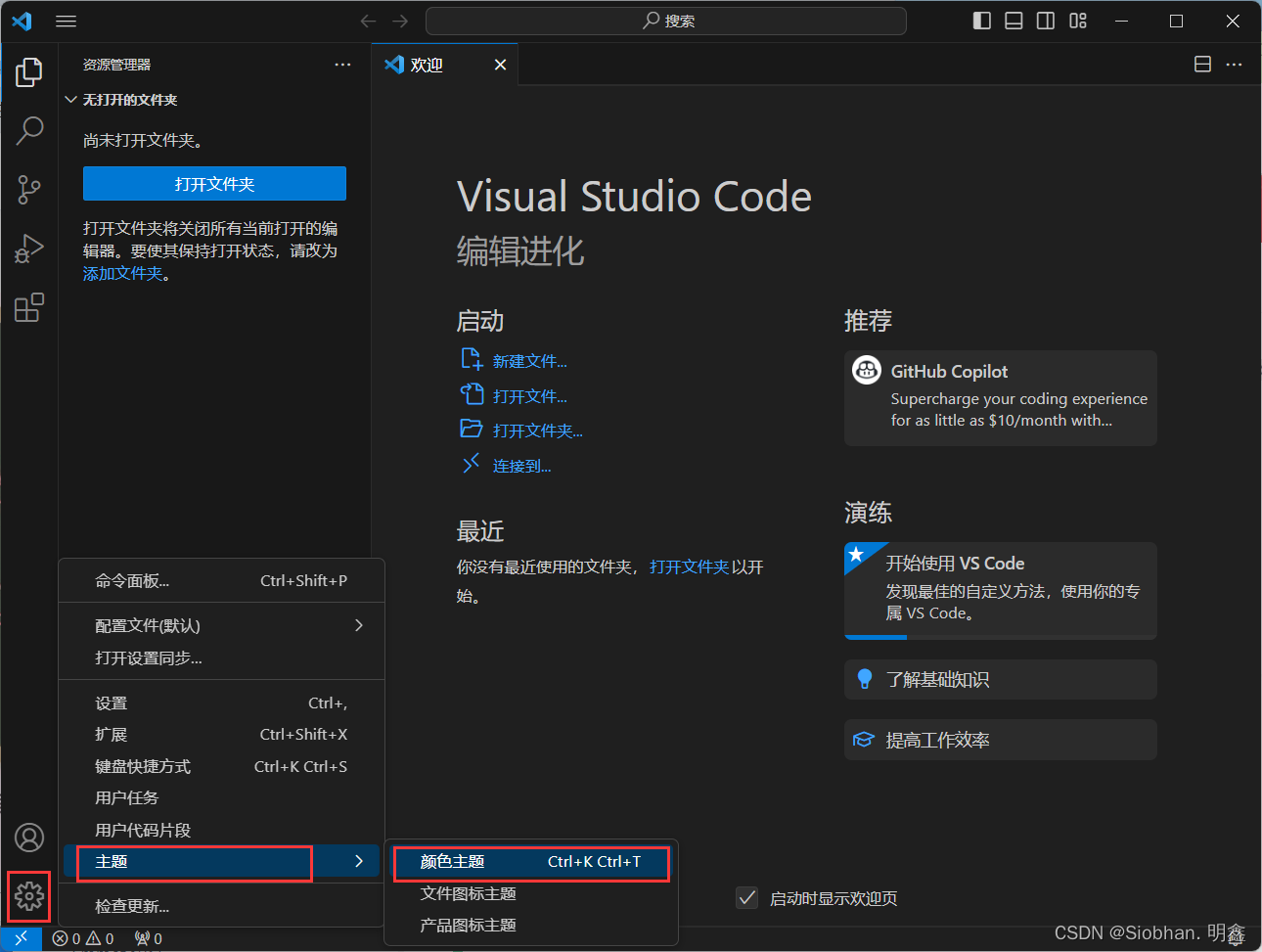
2、编辑器主题选择、设置
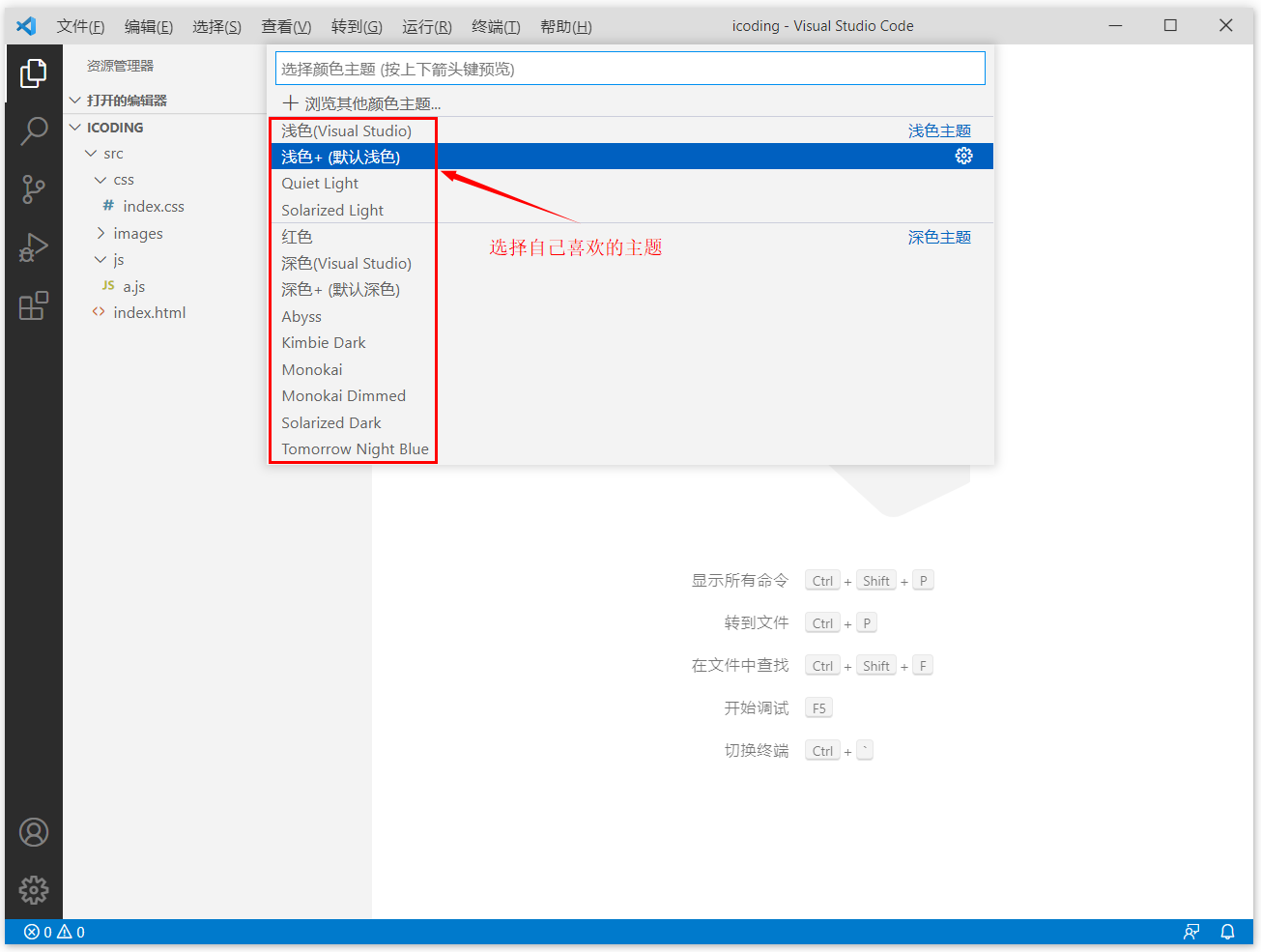
建议浅色系对眼睛友好
管理 -> 颜色主题 -> 选择自己喜欢的主题即可
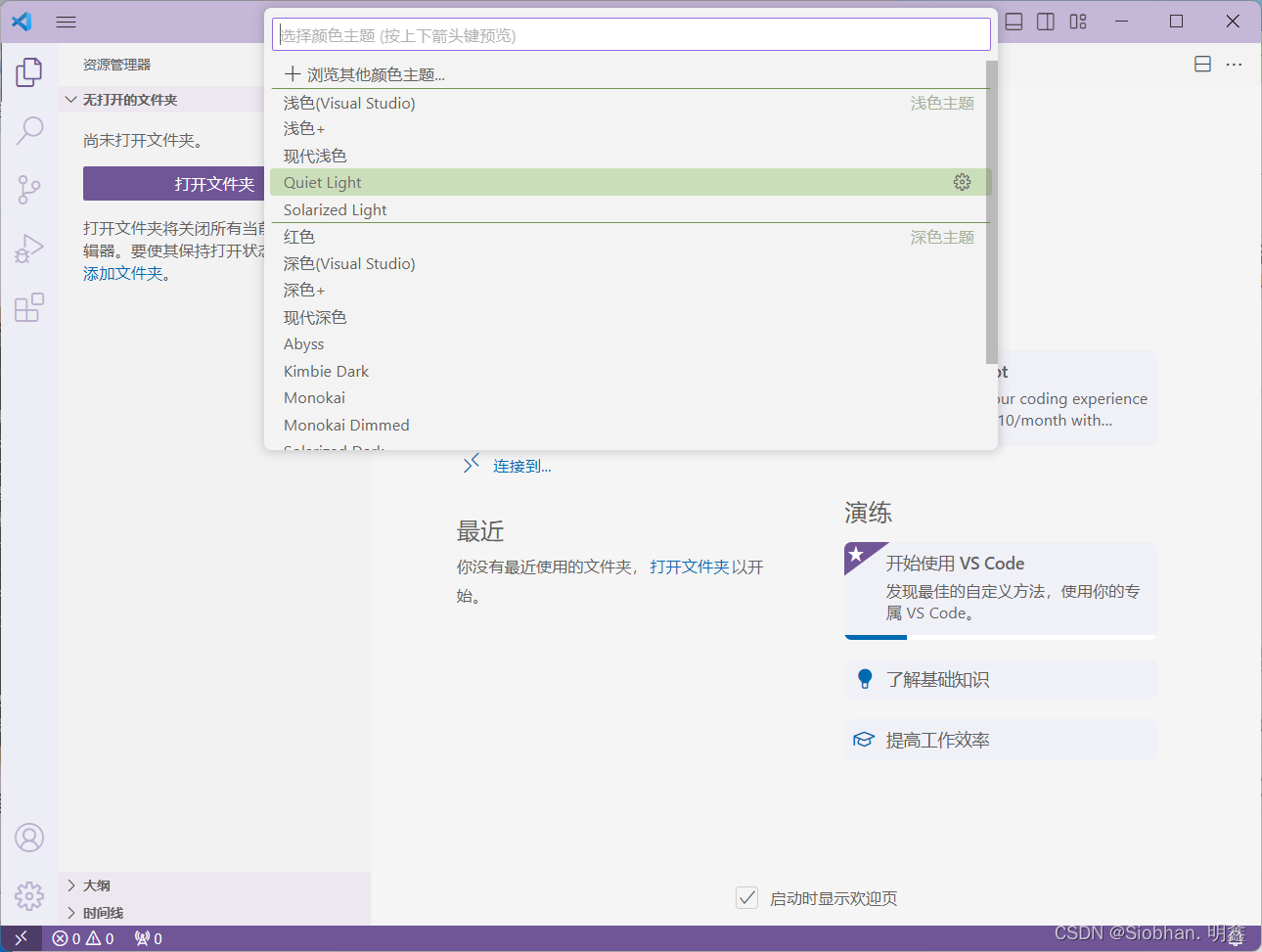
提示
- 选择自己喜欢的主题
- Quiet Light
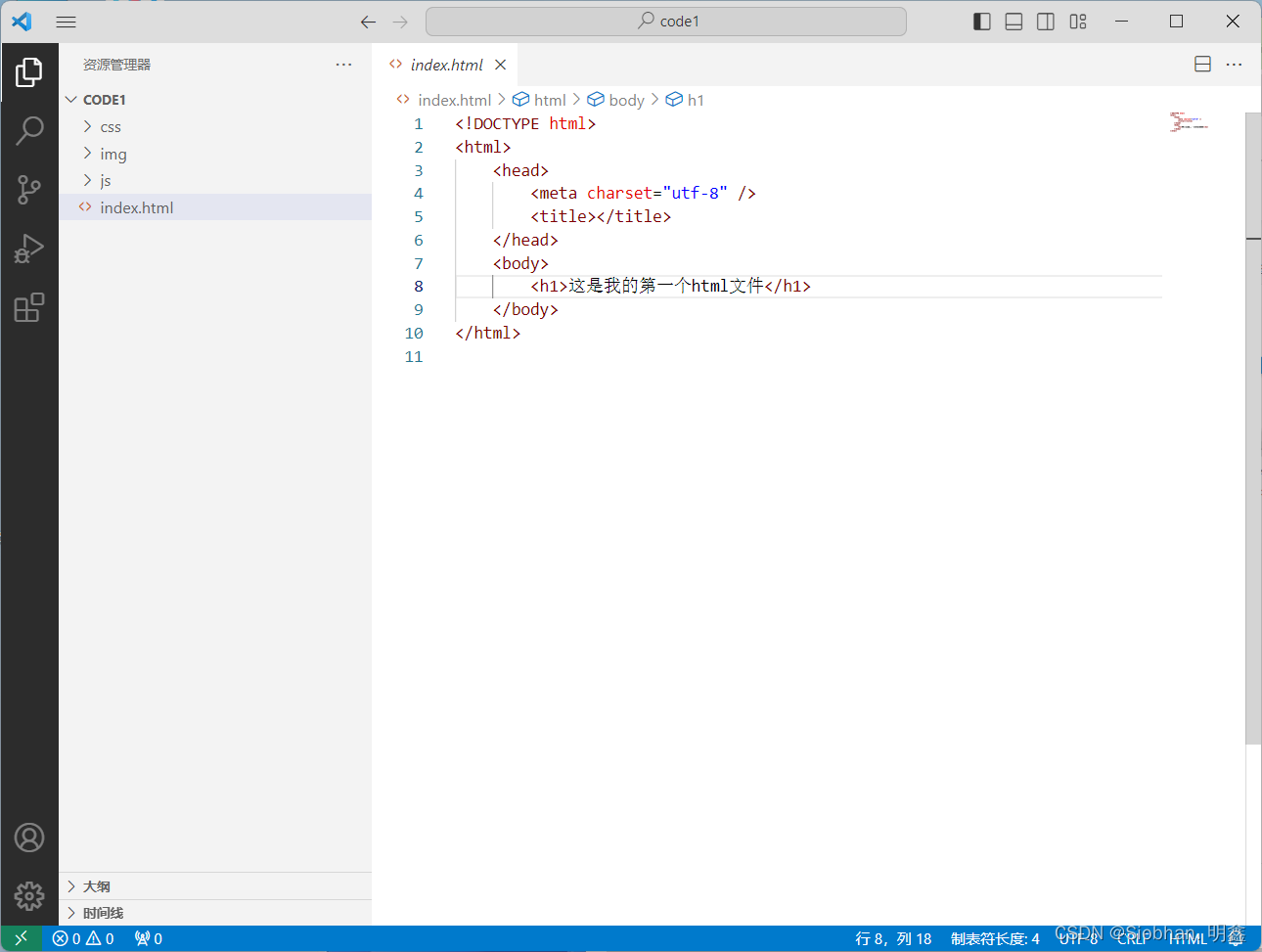
查看代码效果
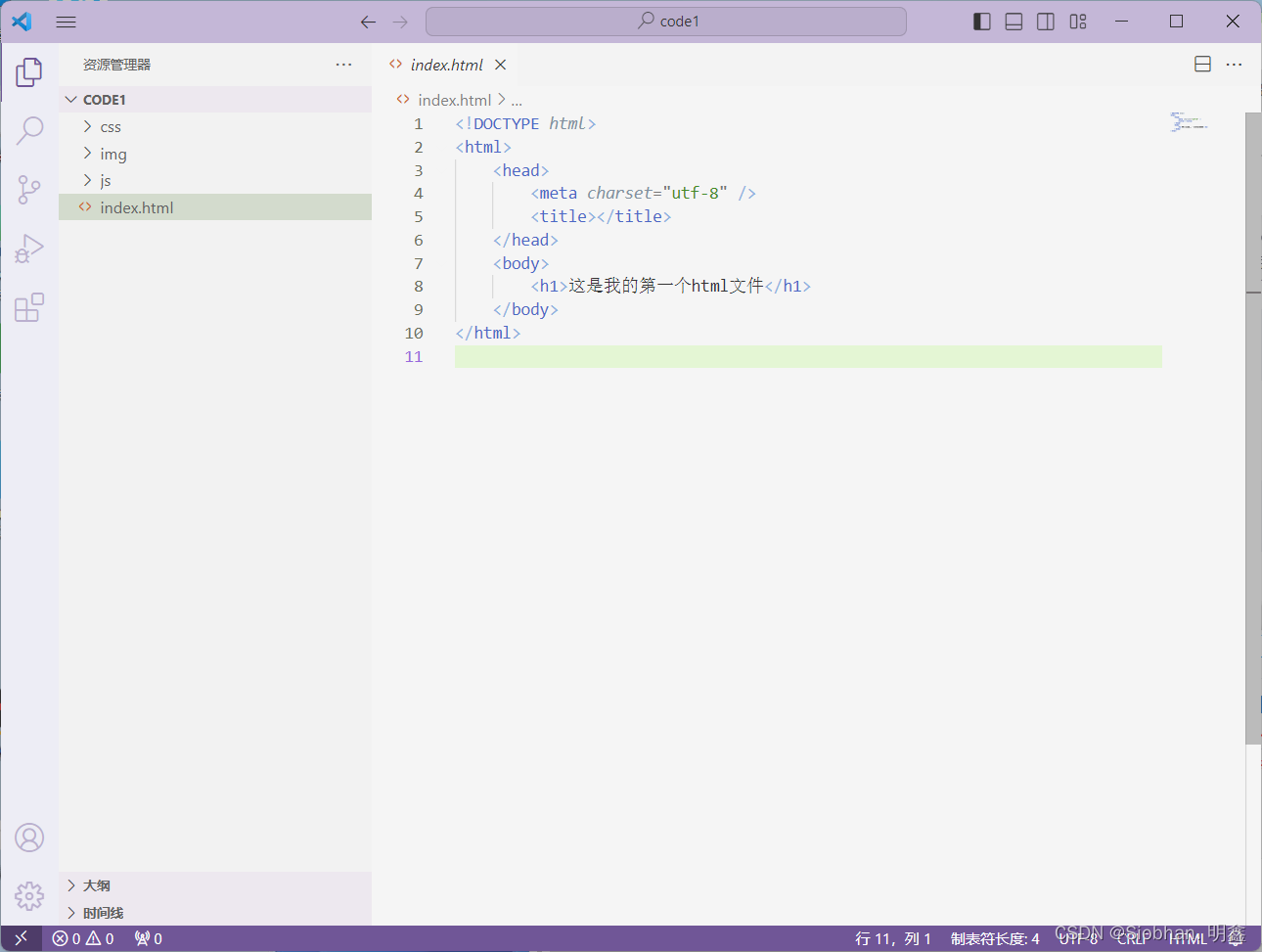
浅色 + (默认浅色)
3、vscode-icons 显示代码图标
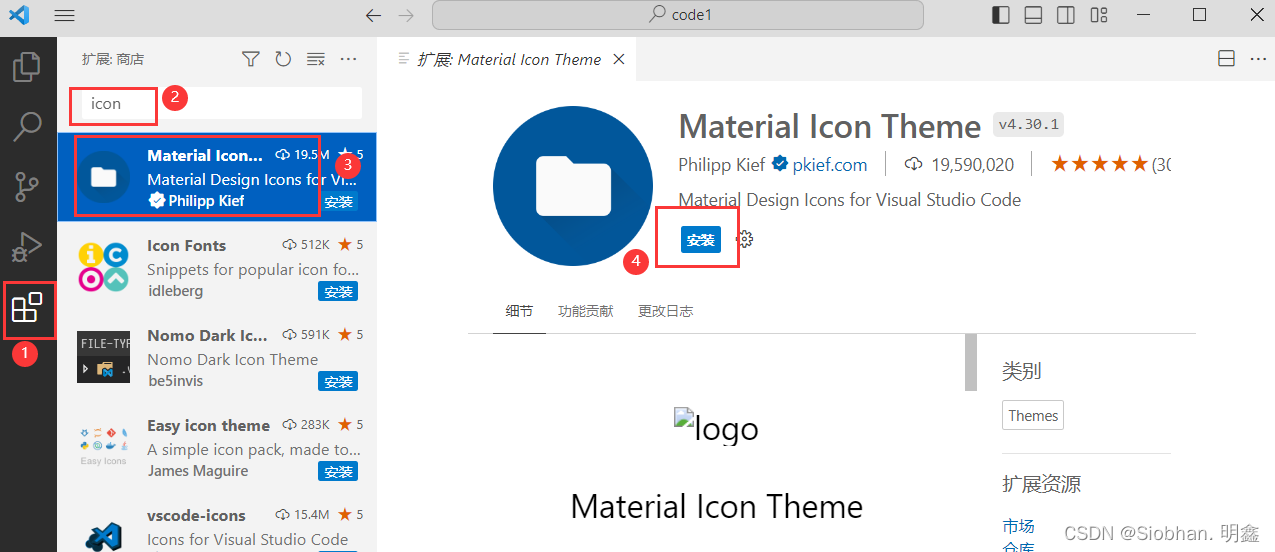
插件名称:Material Icon
- Theme 作用:显示 Vscode 文件、文件夹的图标
- 在 VScode 扩展插件中搜索 “Material Icon Theme” 即可安装
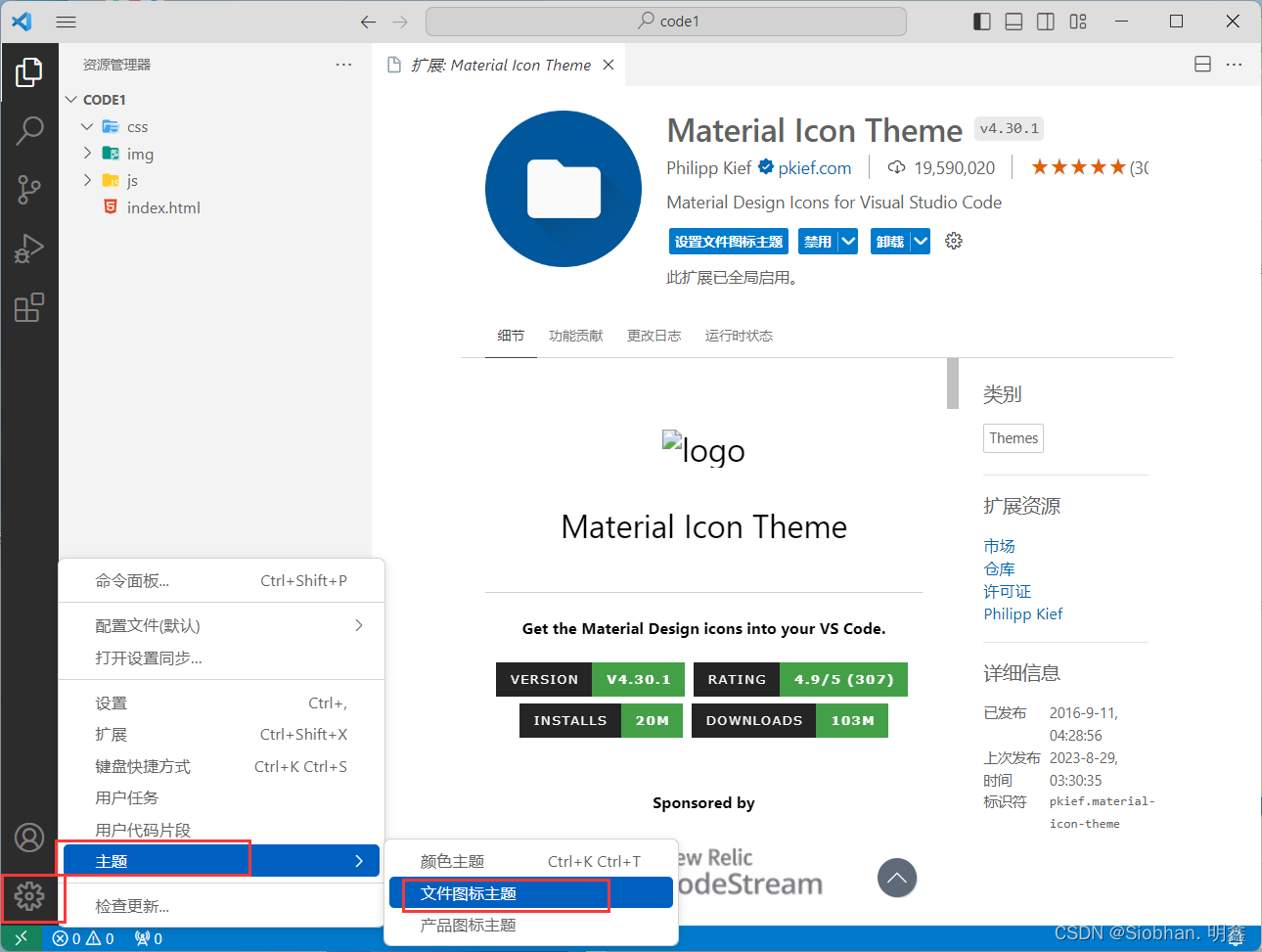
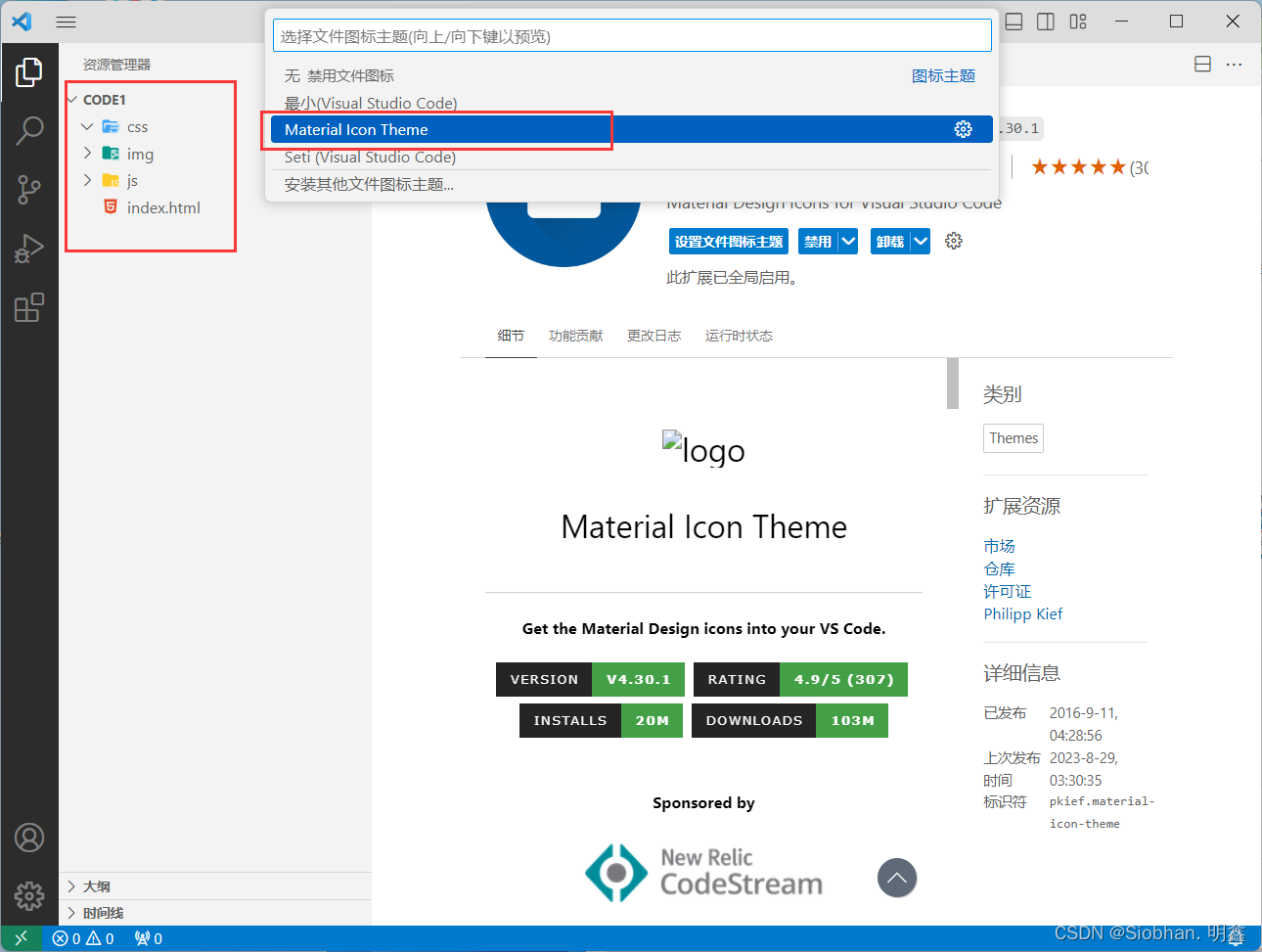
4、open in brower 通过编辑器直接打开默认浏览器
插件名称:open in brower
- 作用:该插件可通过编辑器打开默认浏览器显示代码效果
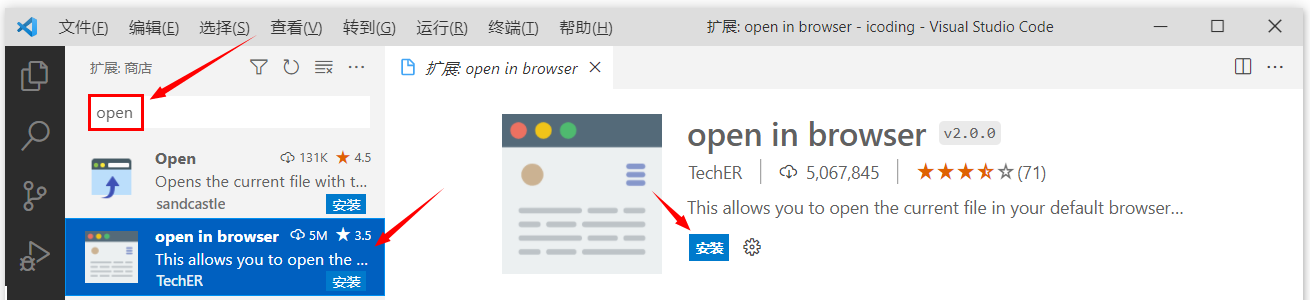
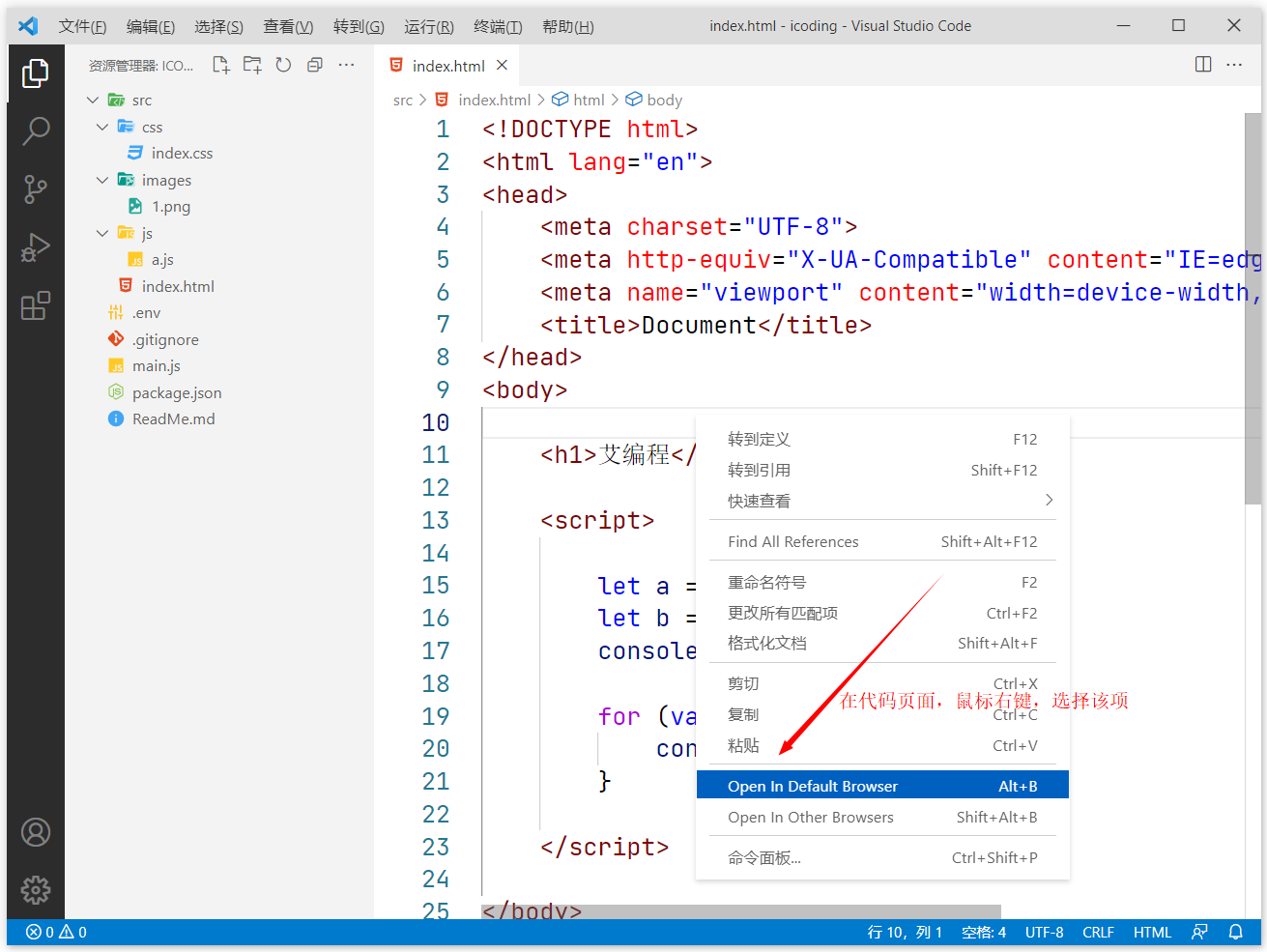
5、Live Server 开启本地服务器
插件名称:Live Server
- 作用:通过插件可以开启本地服务
- 优点:一边编写代码一边保存,即实时刷新预览,大大提升开发测试效率
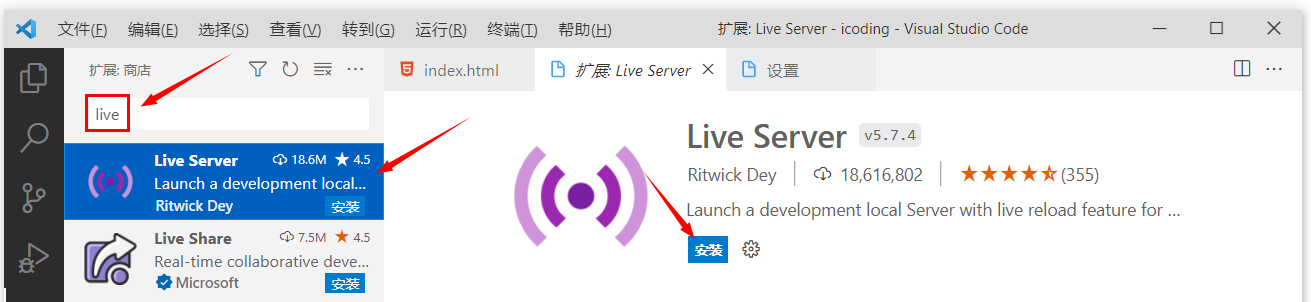
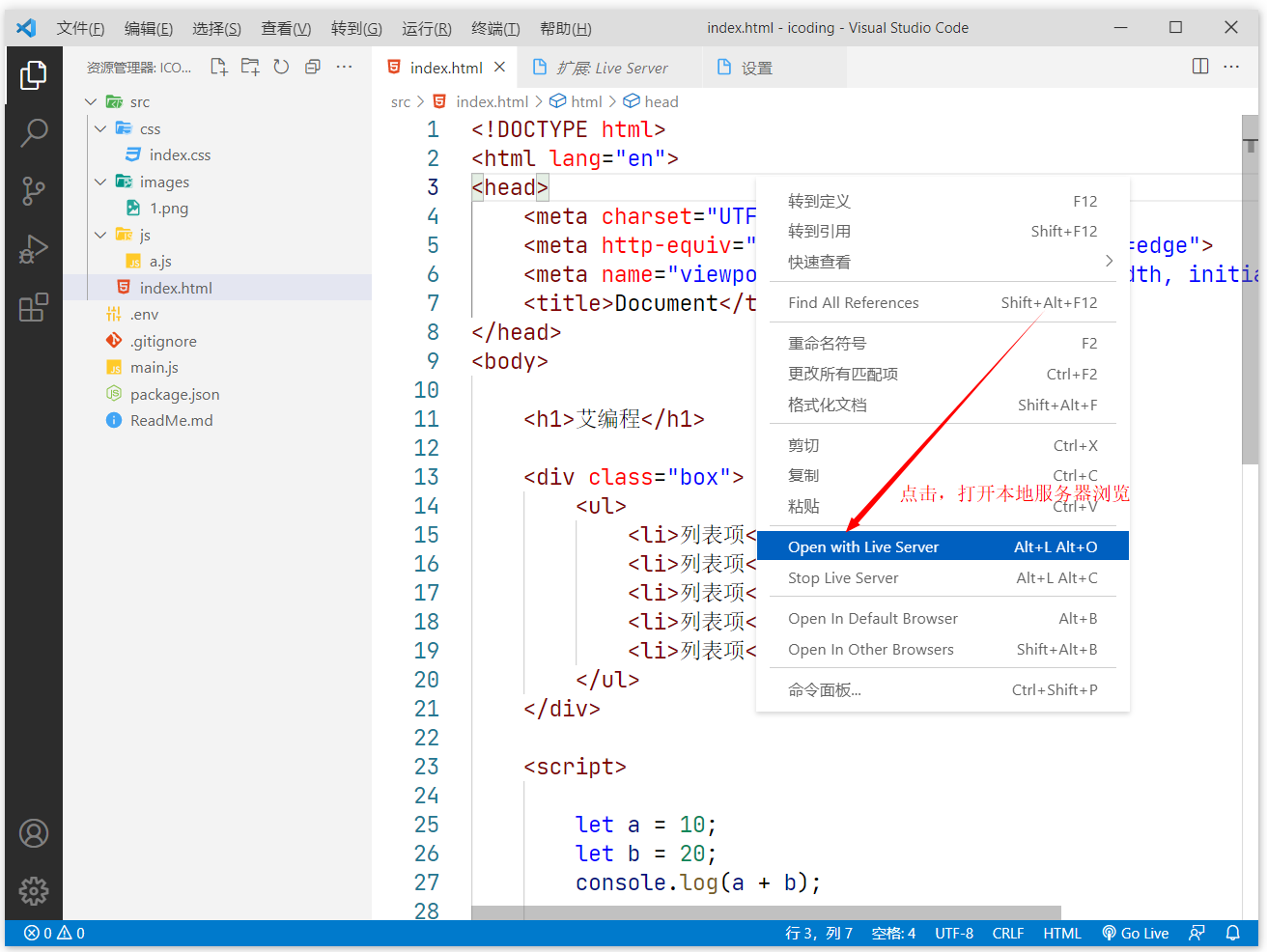
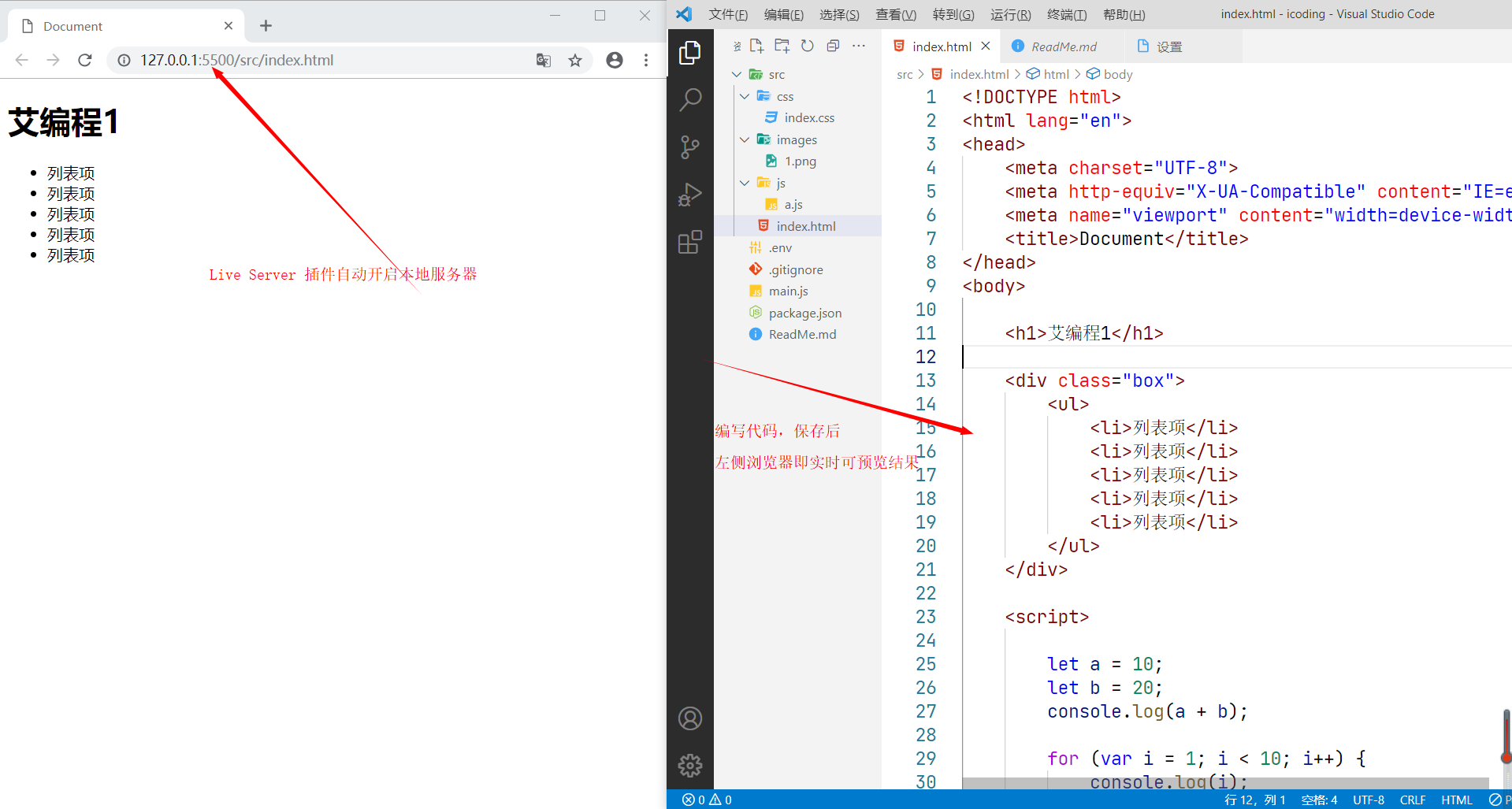
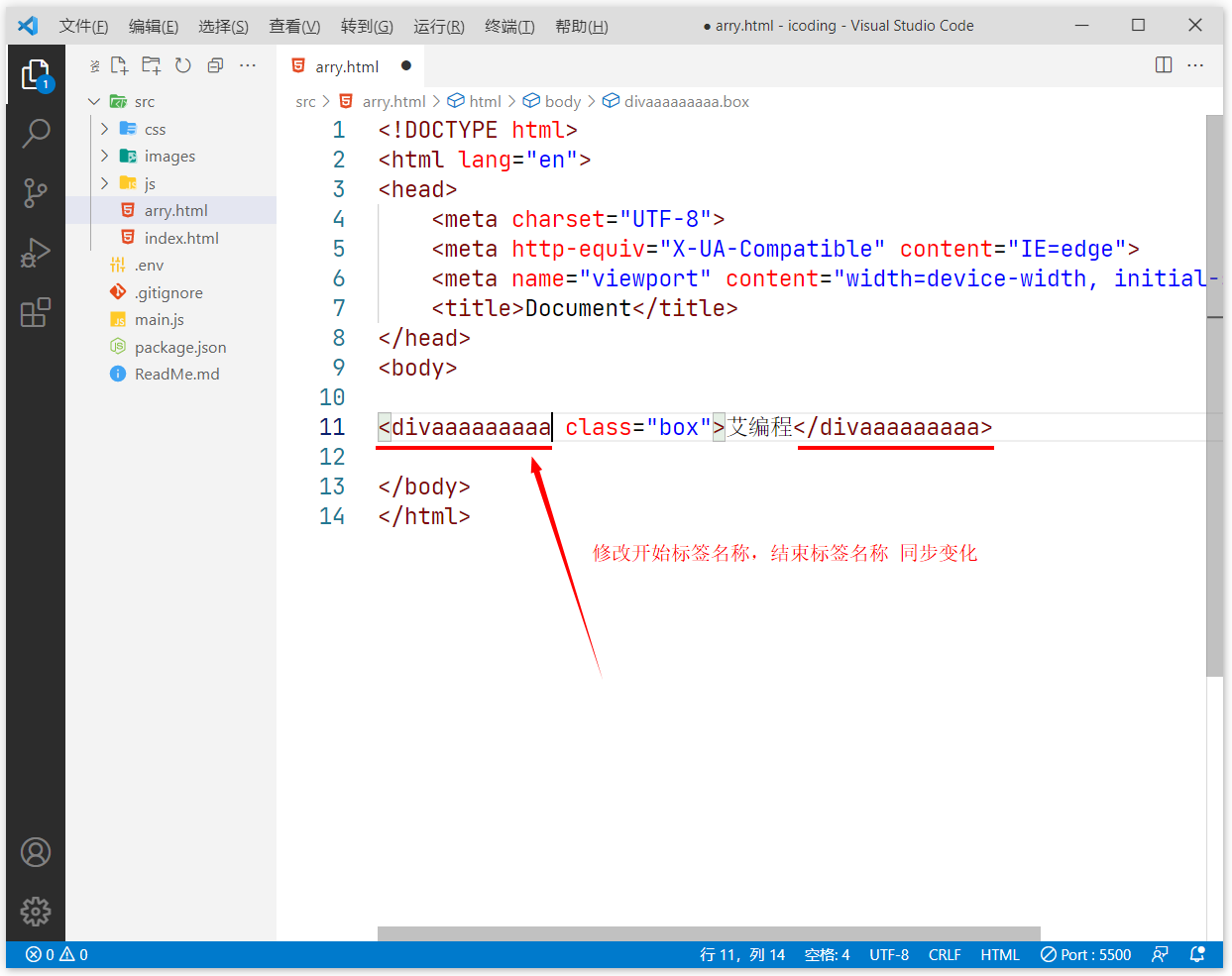
6、Auto Rename Tag 自动修改标签对名称
插件名称:Auto Rename Tag
- 作用:修改标签,自动帮你完成头部和尾部闭合标签的同步修改
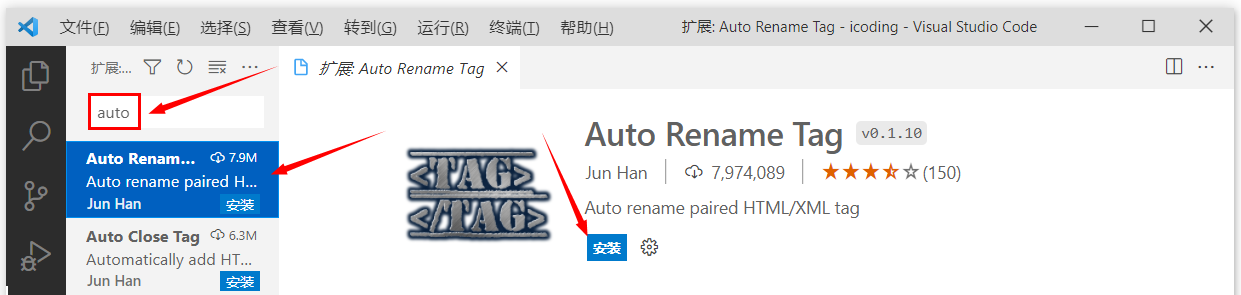
7、carbon-now-sh 将代码生成一张图片
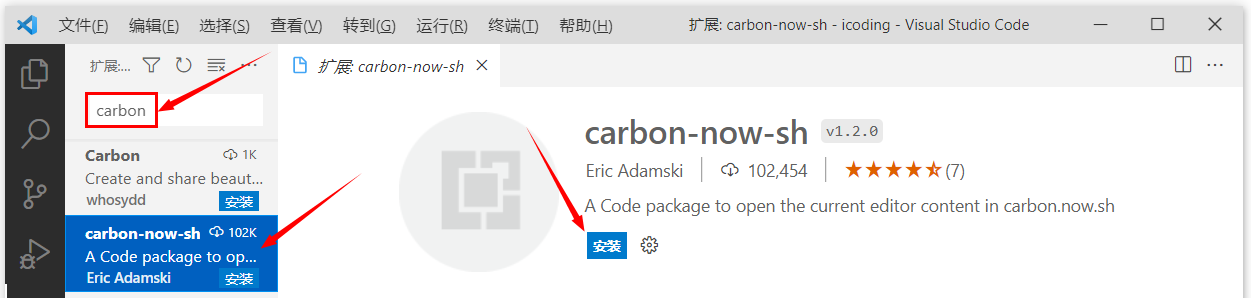
插件名称:carbon-now-sh
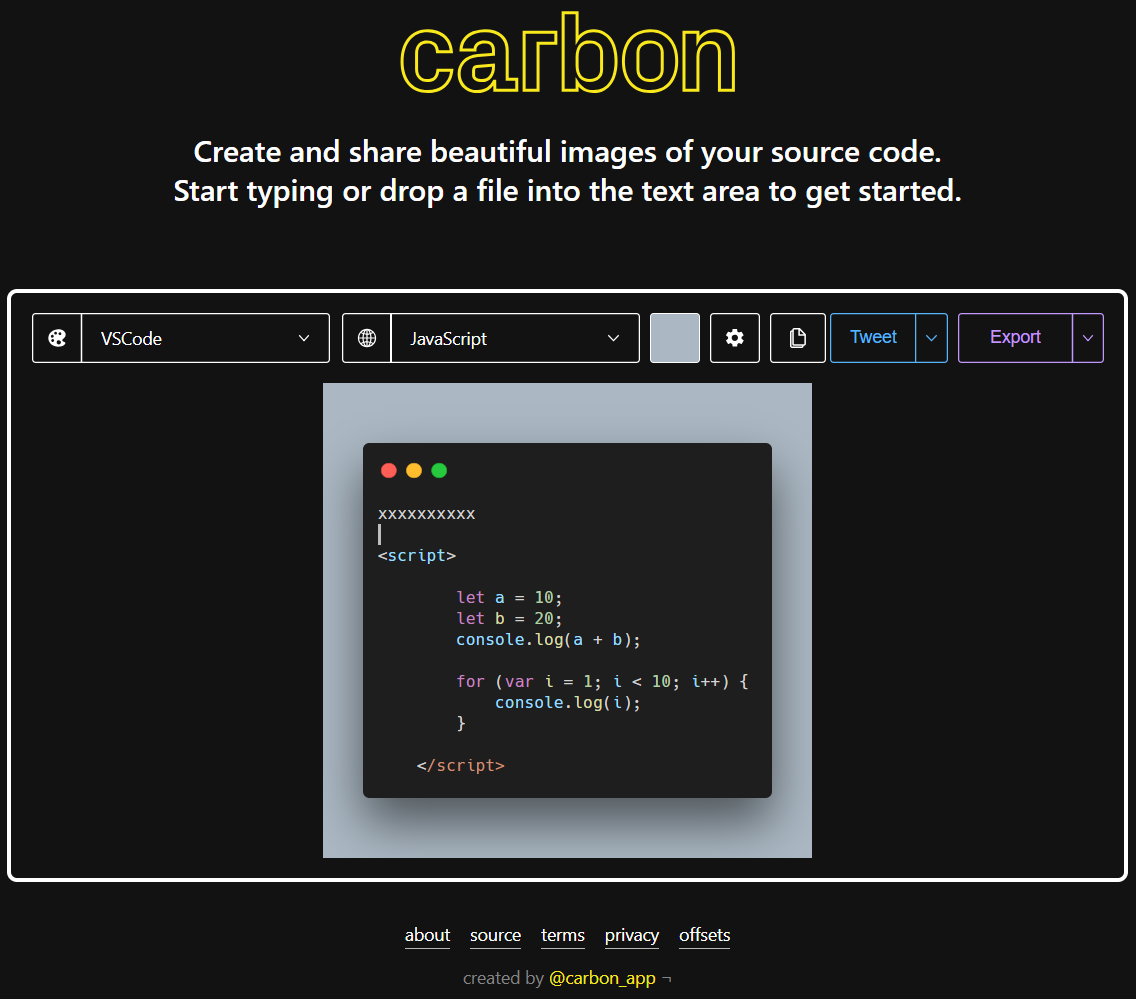
- 作用:可提升逼格的插件,在实际开发中遇到技术问题或者做部分代码片段分享,可以使用该插件将代码生成一张图片
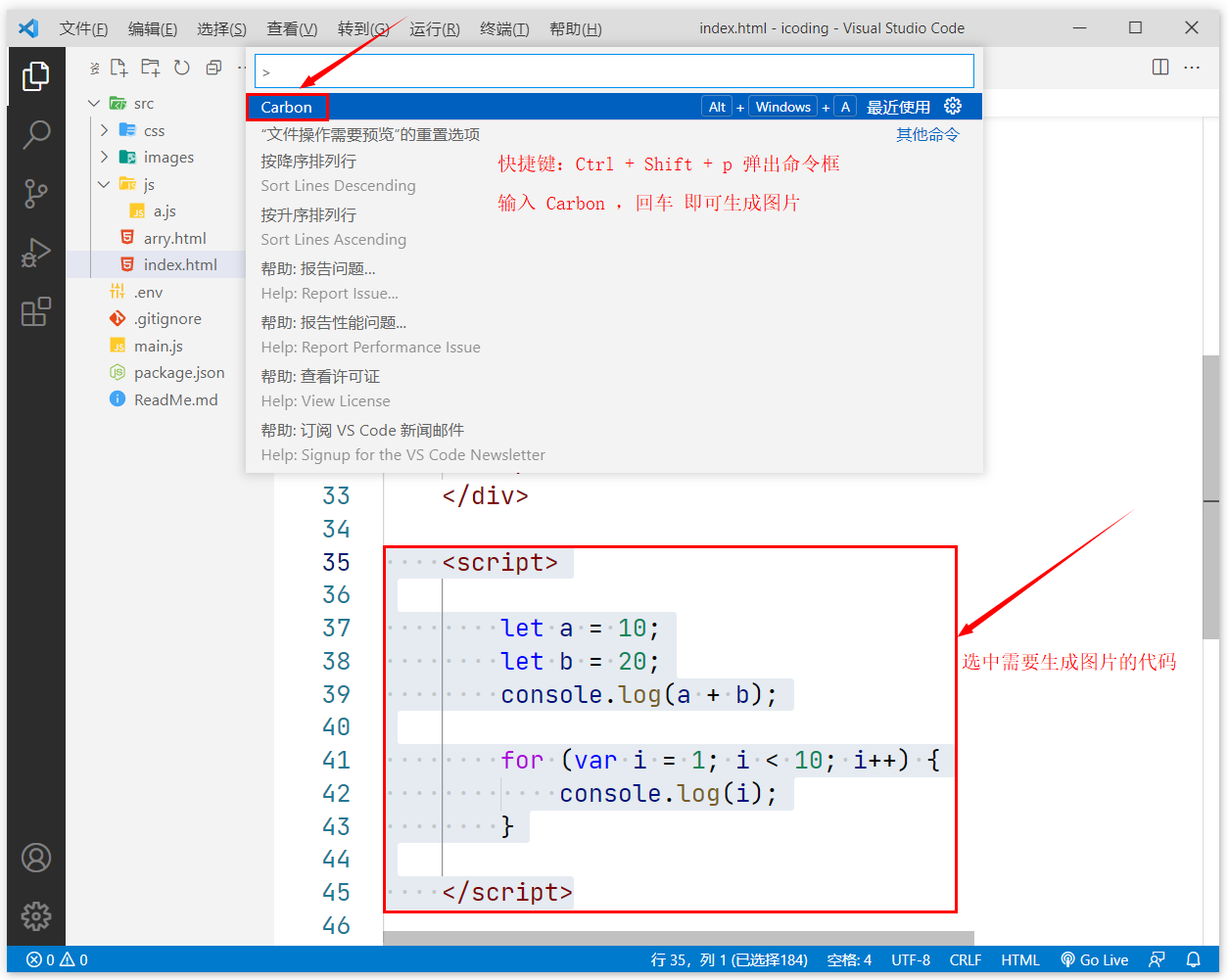
- 使用方法:
- 在 VSCode 中,选中需要生成图片的代码
- 打开命令托盘:Windows:Ctrl + Shift + P,Mac:Cmd + Shift + P
- 输入 Carbon,回车
8、prettier 格式化代码
插件名称:prettier
- 作用:格式化美化代码
- Ctrl + s 保存会自动格式化
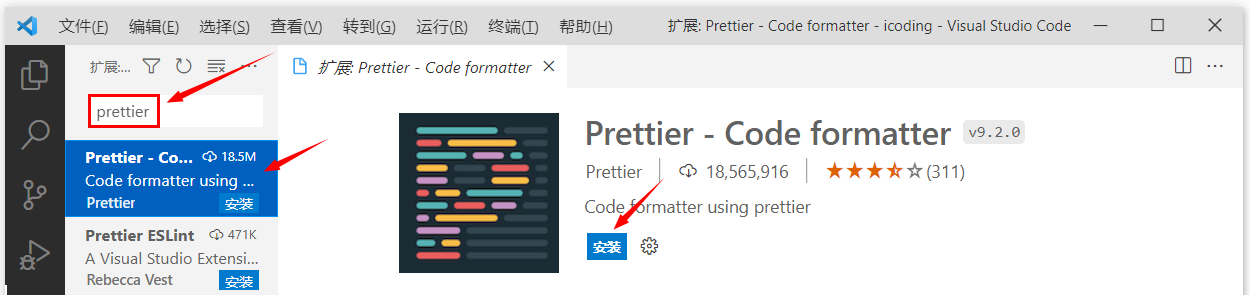
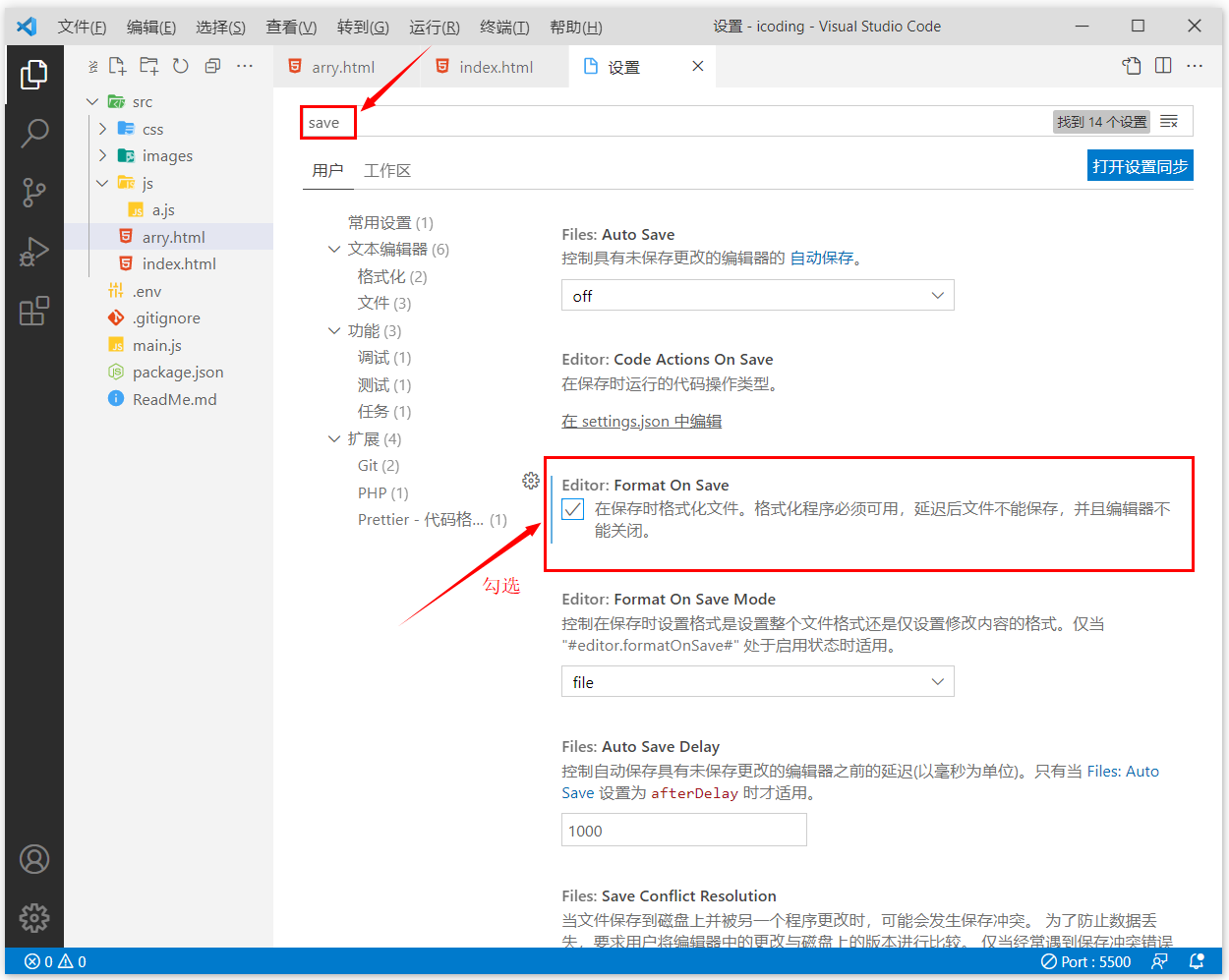
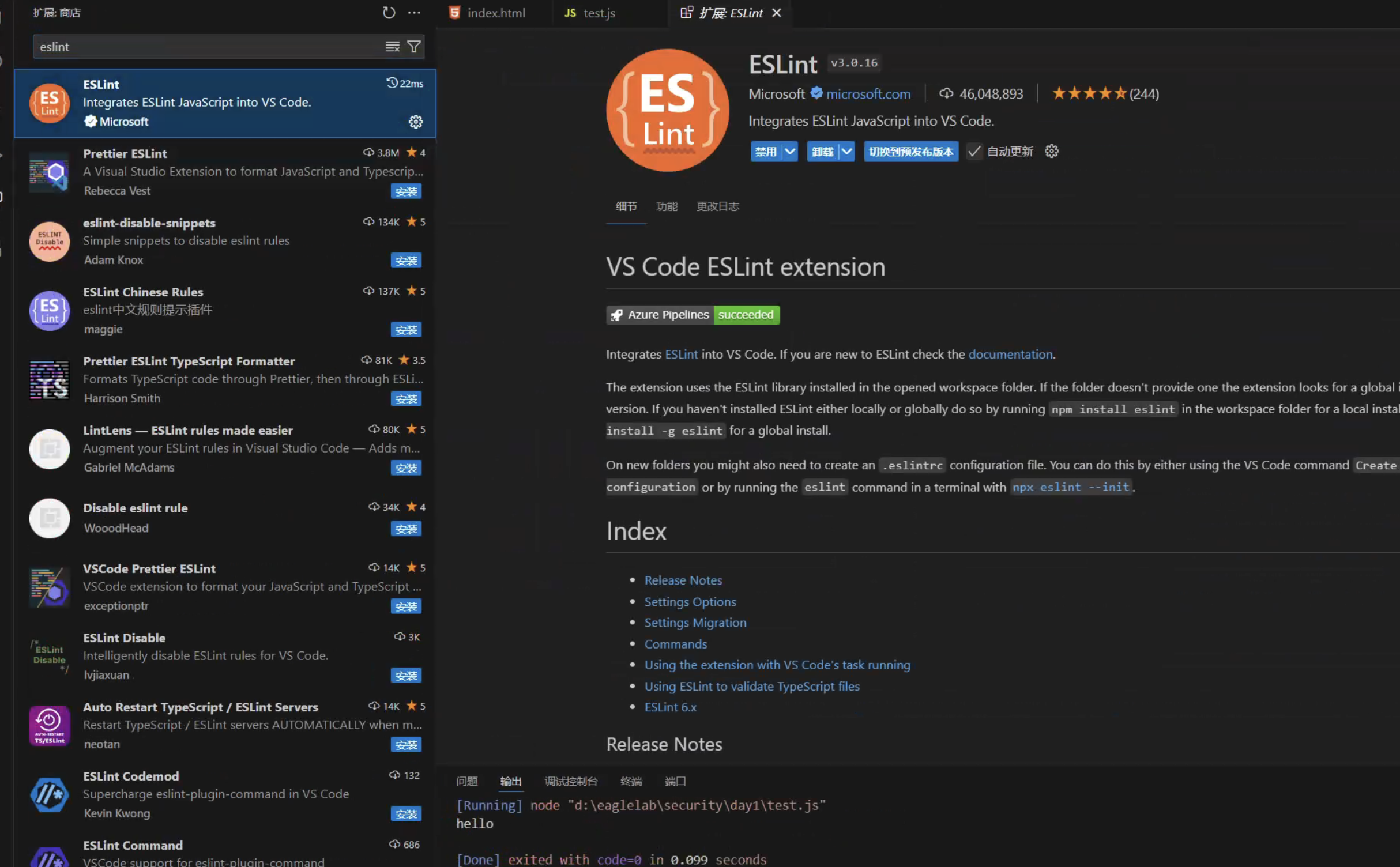
9、ESLint (dbaeumer.vscode-eslint)
实时报错、自动修复。安装后再执行一次
npm i -D eslint @eslint/js初始化配置即可。注意:如果没装过node先装node,见node安装章节。
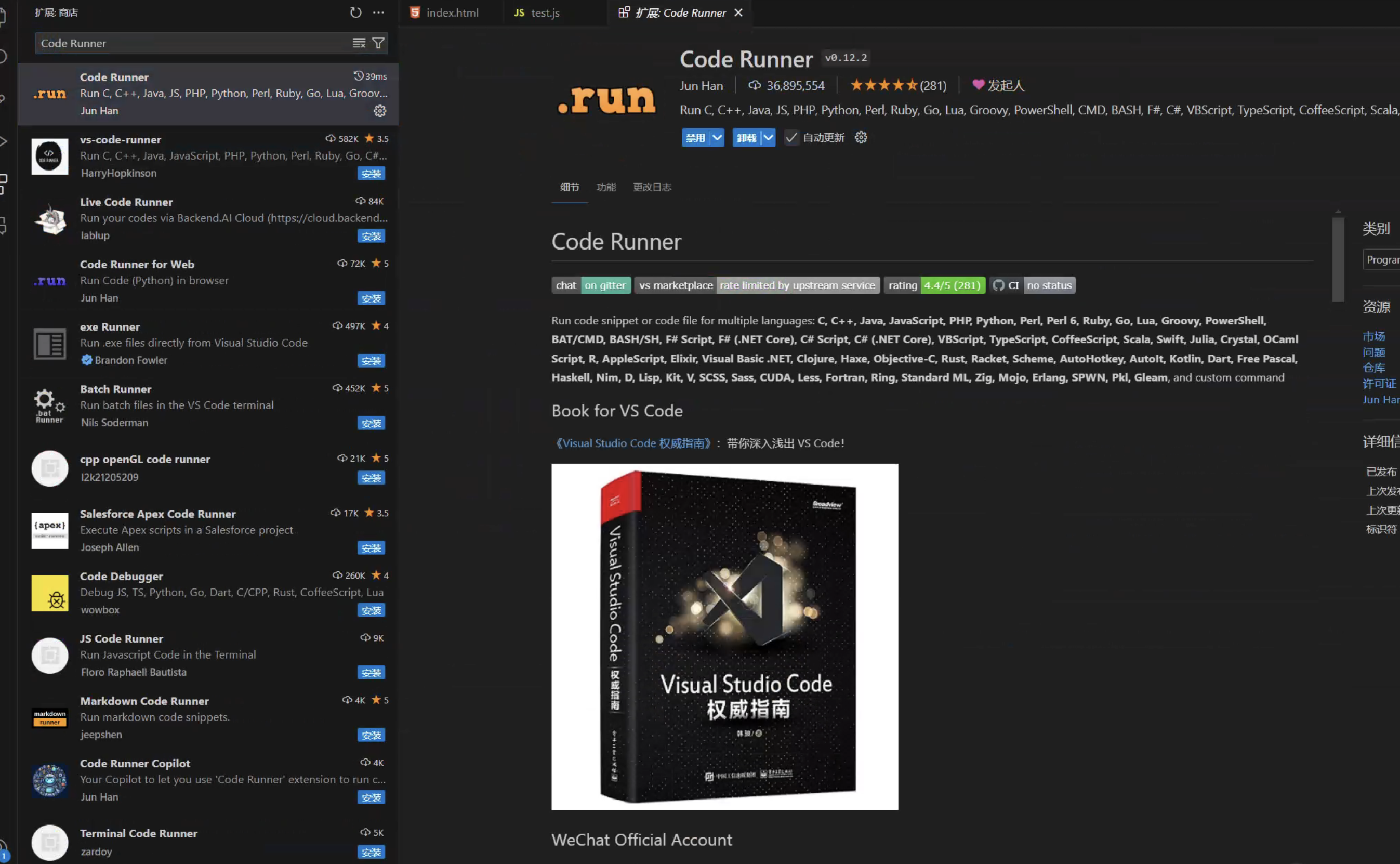
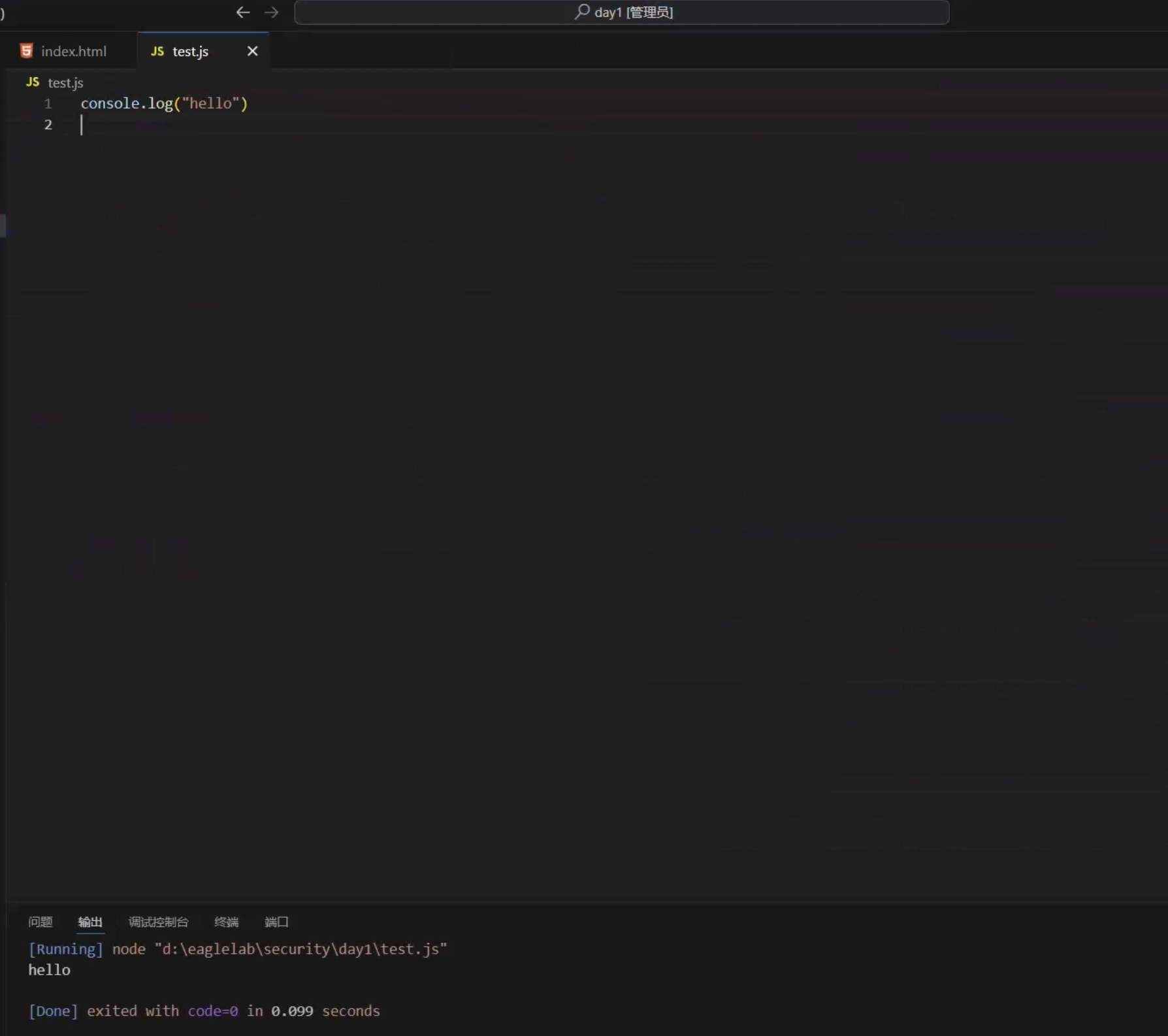
10、Code Runner
按
Ctrl+Alt+N直接跑当前文件,小脚本秒级看结果;Node 需先装到系统 PATH。
六、VSCode 快捷键
1、Window 版快捷键
常用快捷键
注释:
- 单行注释:ctrl + k ctrl + c 或 ctrl + /
- 取消单行注释:ctrl + k ctrl + u(按下 ctrl 不放,再按 k+u)
- 多行注释:alt + shift + A
- 多行注释 : /**/
移动行:alt + up/down
- 显示/隐藏左侧目录栏 ctrl + b
- 复制当前行:shift + alt + up/down
- 选择整行:ctrl + L
- 删除当前行:shift + ctrl + k
- 光标在任意位置换行:ctrl+enter
- 控制台终端显示与隐藏:ctrl + ~
- 查找文件/安装 vscode 插件地址:ctrl + p
- 代码格式化:shift + alt + f
- 新建一个窗口:ctrl + shift + n
- 多行编辑:Ctrl + Alt + up/down
2、Mac 版快捷键
Mac
- Command + X 剪切(未选中文本的情况下,剪切光标所在行)
- Command + C 复制(未选中文本的情况下,复制光标所在行)
- Option + Up 向上移动行
- Option + Down 向下移动行
- Option + Shift + Up 向上复制行
- Option + Shift + Down 向下复制行
- Command + Shift + K 删除行
- Command + Enter 下一行插入
- Command + Shift + Enter 上一行插入
- Command + Shift + \ 跳转到匹配的括号
- Command + [ 减少缩进
- Command + 1 增加缩进
- Home 跳转至行首
- End 跳转到行尾
作为优秀的开发者,熟练的用好快捷键也是非常重要的技能之一
七、Node安装
1、检查是否有node环境
检查系统是否有node环境,命令如下
node -v
npm -v
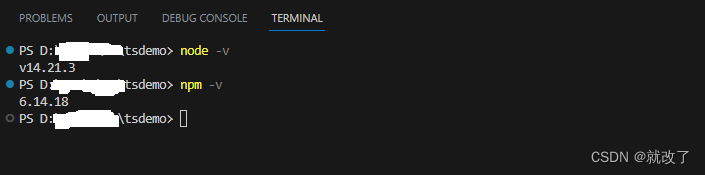 如果没有安装node,先安装node环境,下载一个node的msi安装包,直接安装即可,默认是自动带npm包管理的。
2、下载Node.js安装包
打开Node.js下载官网(传送门https://nodejs.cn/download/)
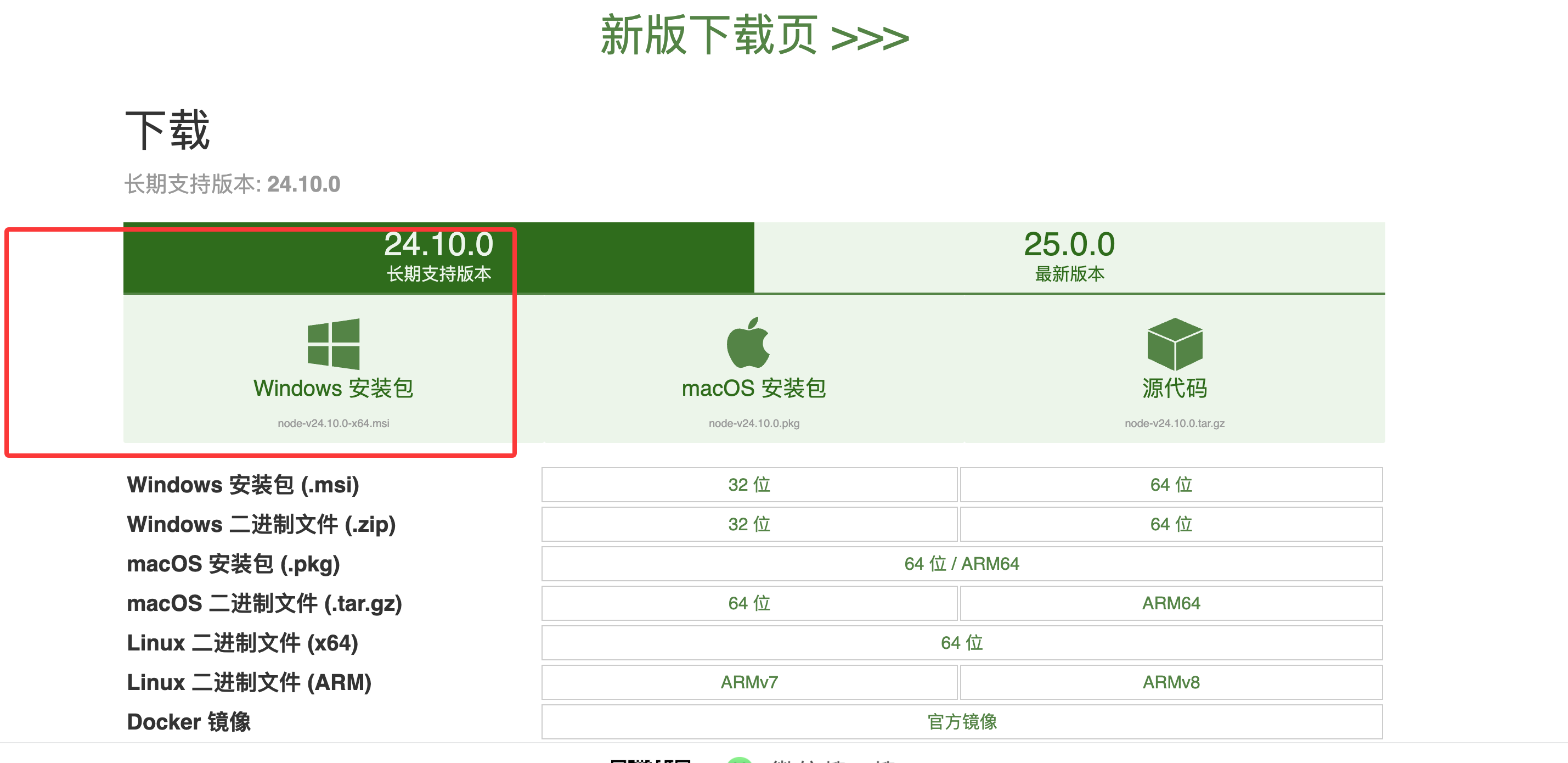
一般我们选择我红框框起来的这个下载就可以了 下载完成后,就可以进行安装啦
3、安装Node.js
双击安装包,一直点击下一步即可。
在选安装位置时,可以使用默认位置,当然要改也可以。点击change按钮,即可更换到自己的指定安装位置。
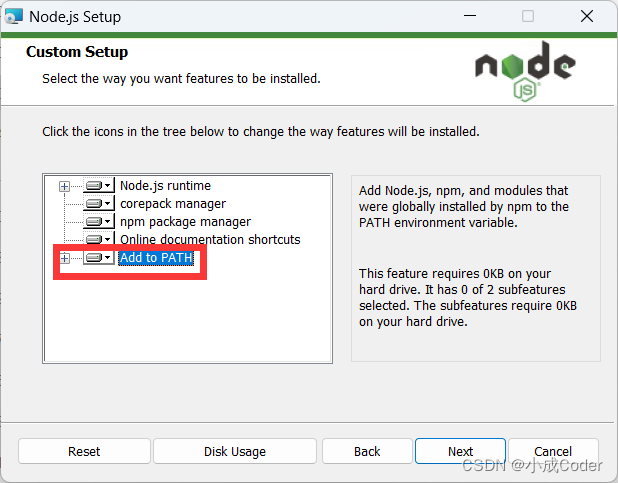
add to path这一项一定记得要选上,不然还要手动添加
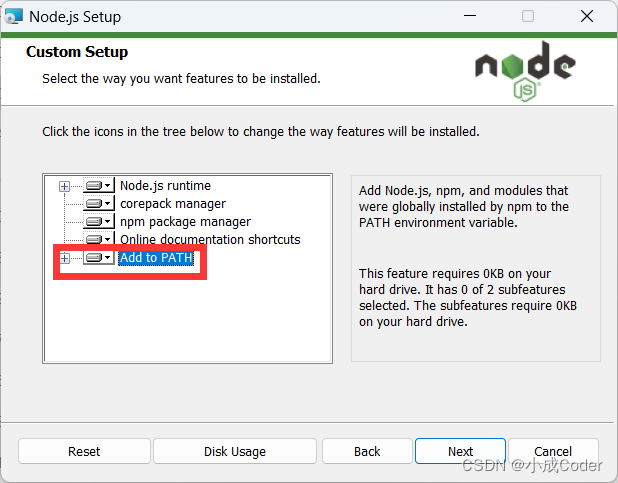
一直点击下一步,最后安装成功即可。
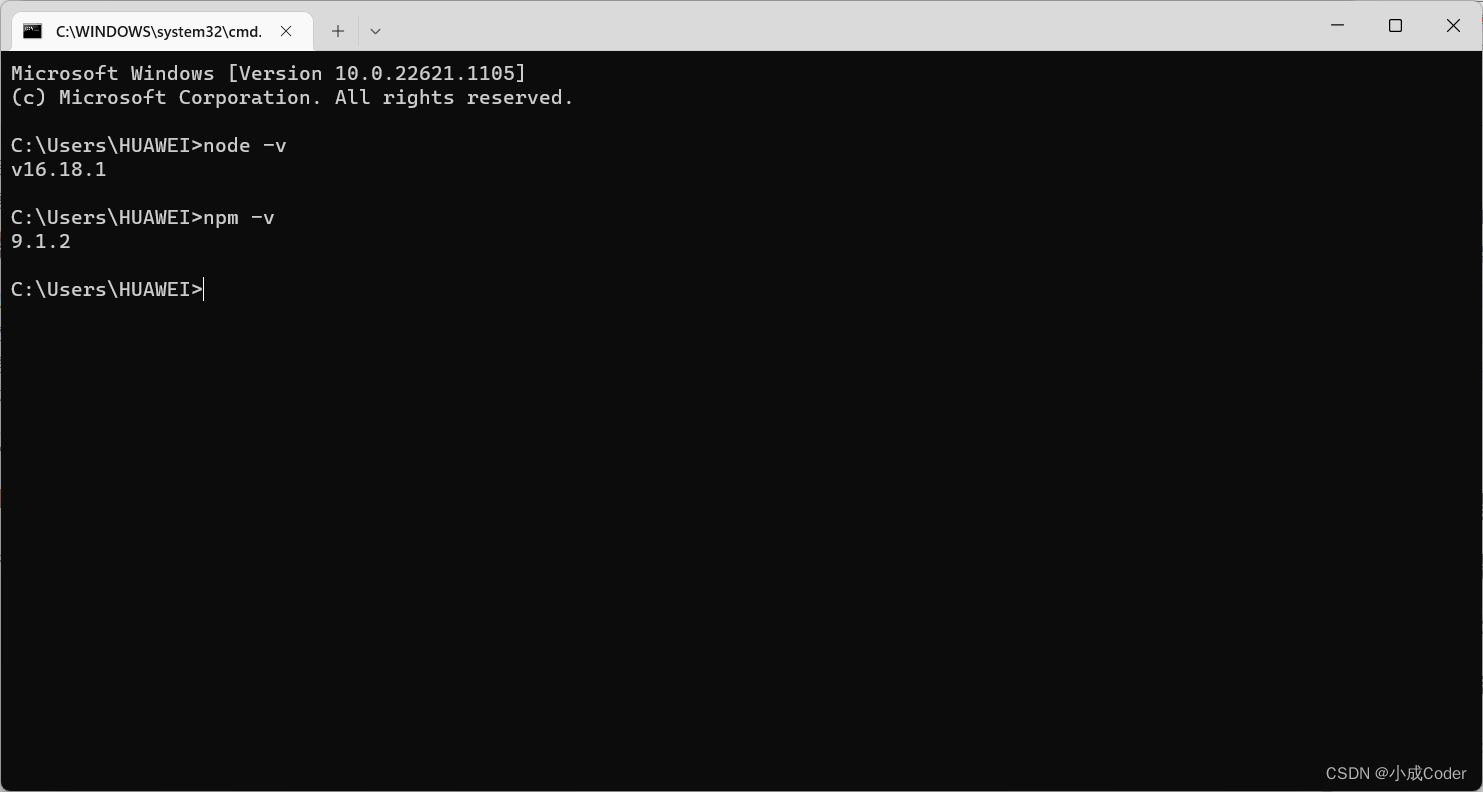
4、验证安装
在键盘按下【win(即Windows徽标键)+R】键,输入cmd,然后回车,打开命令行界面
分别输入以下命令:
- node -v //显示安装的nodejs版本
- npm -v //显示安装的npm版本
若能出现对应的版本号,即视为安装成功
若提示:‘node’ is not recognized as an internal or external command, operable program or batch file. 则说明node没有添加到系统的path环境变量中,可以手动添加或重新安装(在重新安装时一定要选上“Add to PATH”)
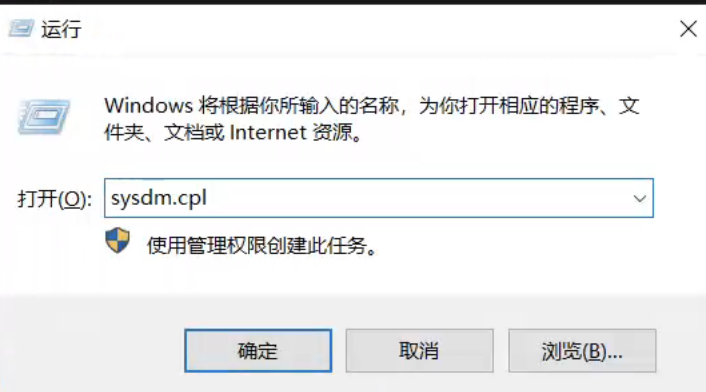
手动添加方法:(若已经成功,则不需要看此部分) 1.在键盘按下【win(即Windows徽标键)+R】键,输入sysdm.cpl,然后回车,打开“高级系统设置”
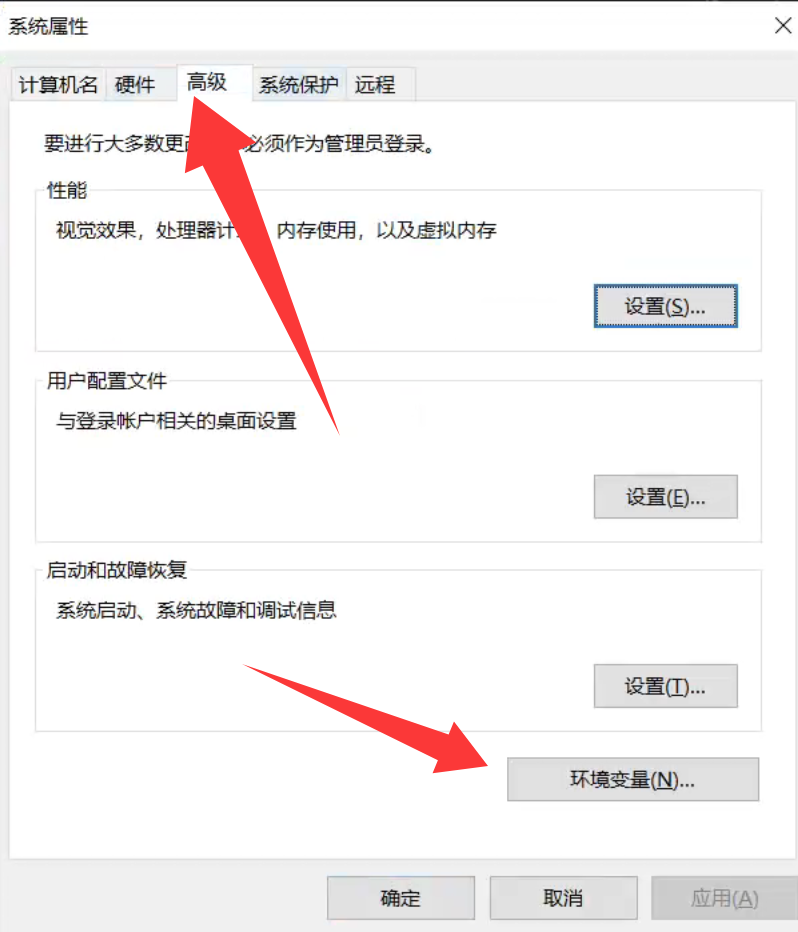
2.切换到“高级”选项卡下,点击下方的“环境变量”
3.在“系统变量”中,找到path,单击选择后,点击下方“编辑”按钮
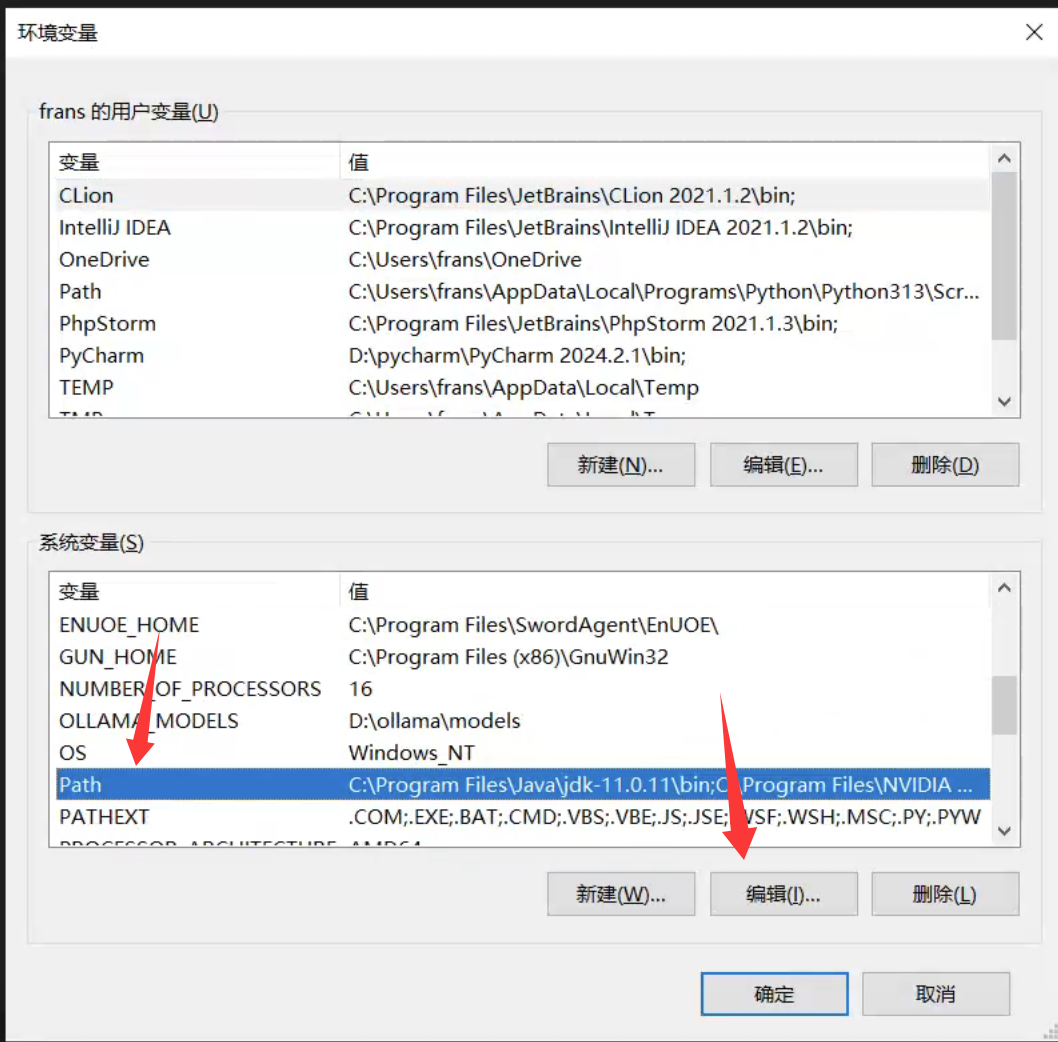
4.点击“添加”按钮,并选择你安装的node.js目录(比如我的安装目录是“D:\Program Files\nodejs\”,跟你的可能不一样)
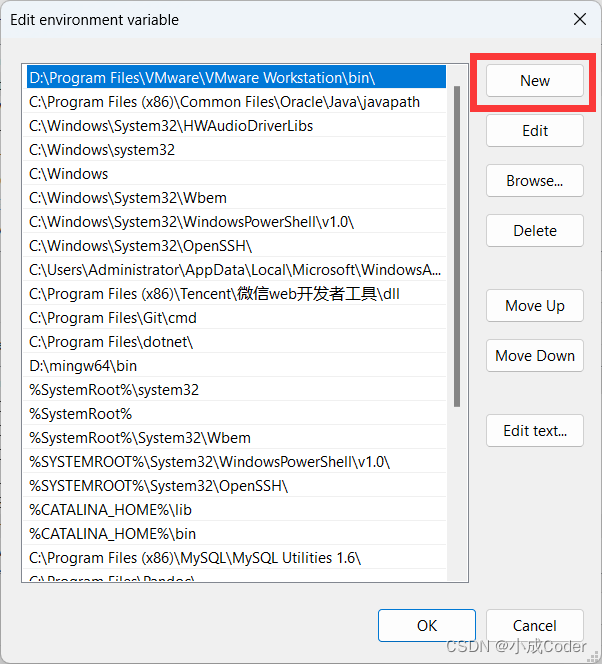
然后点击“确定”即可,然后可以再尝试在命令行中输入对应命令查看是否成功
5、更换npm源为淘宝镜像
因为 npm 默认的 registry ,也就是下载 npm 包时是从国外的服务器下载,由于众所周知的原因,导致国内下载很慢,因此,我们可以将源换为淘宝源 淘宝源的地址:https://registry.npmmirror.com/ 在命令行(如果不会打开,可以看前面)中,输入下列命令:
npm config set registry https://registry.npmmirror.com/
然后再输入下列命令,查看是否完成修改
npm config get registry
如图所示,若跟图片一致,则说明完成修改。