Day3-环境配置-PHP
一、环境方案说明
采用 phpStudy 集成环境 + VS Code 编辑器方案,实现一键安装、快速上手。
二、phpStudy 安装配置
1. 下载 phpStudy
- 访问 phpStudy 官网https://www.xp.cn/phpstudy
- 下载 Windows 版本(最新版即可,支持 PHP 5.2~8.2 多版本切换),phpStudy v8.1版
2. 安装步骤
关键:全程以管理员身份运行安装程序
- 右键安装包 → 选择"以管理员身份运行"(避免权限问题)
- 选择安装目录:
- 强烈建议:安装在非系统盘(如
D:\phpstudy_pro) - 路径要求:不要包含中文或空格
- 强烈建议:安装在非系统盘(如
- 选择组件:勾选全部组件(Apache/Nginx + MySQL + PHP + phpMyAdmin)
- 配置端口:
- Apache 默认端口:80
- 如果被占用,可改为 8080 或其他未被占用的端口
- MySQL 默认端口:3306(一般无需修改)
- 点击"安装",等待完成(约 2-5 分钟)
3. 启动与基础配置
启动服务:
- 安装完成后勾选"立即启动 phpStudy"
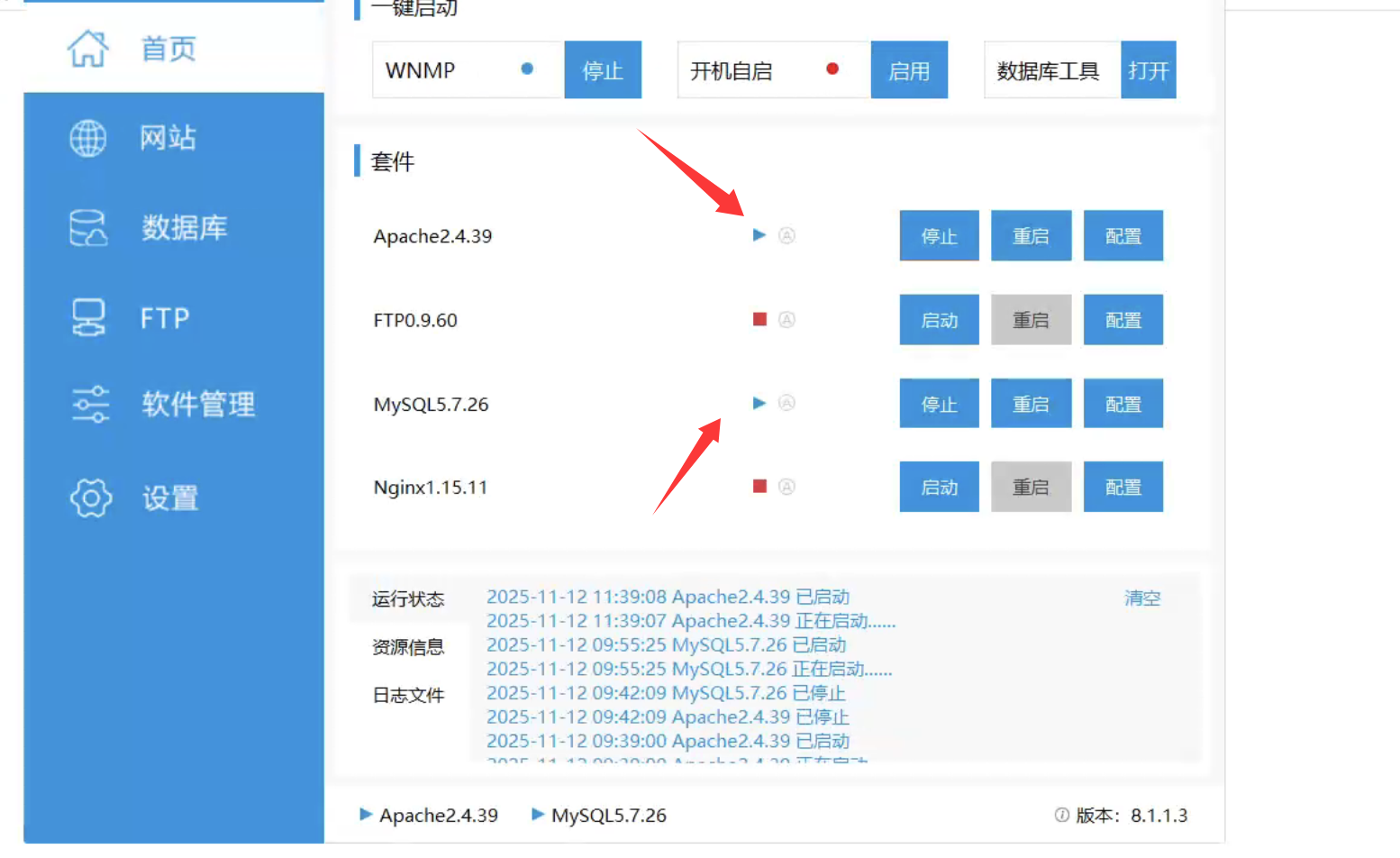
- 或手动打开 phpStudy 面板,点击"启动" Apache 和 MySQL(图标变绿色即成功)
验证安装:
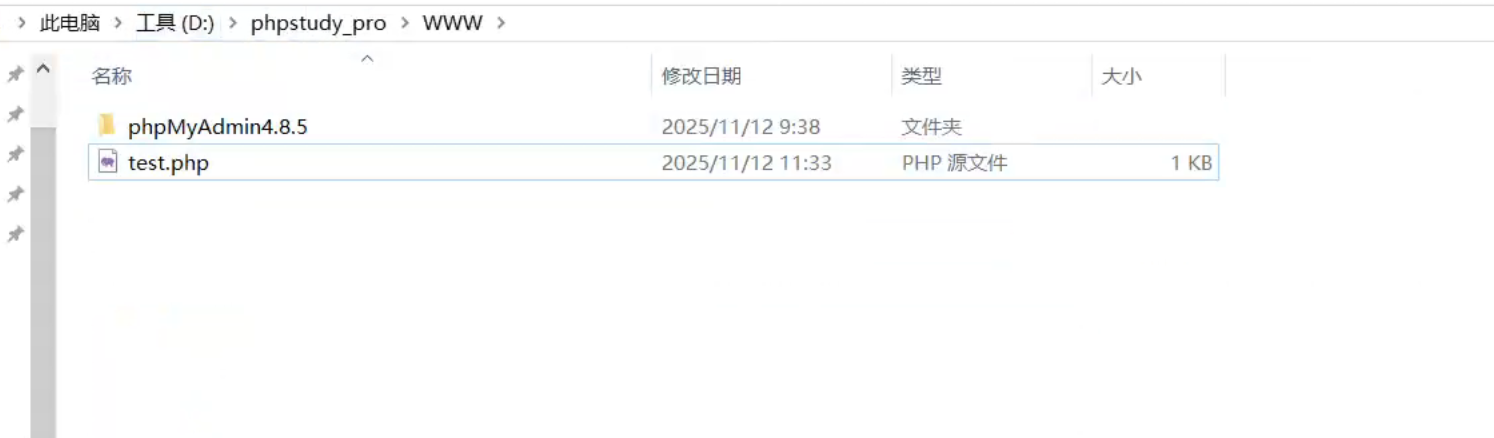
- 记住安装时选择的 WWW 目录(如
D:\phpstudy_pro\WWW) - 在该目录下新建
test.php,写入:<?php echo 'Hello World! 我的第一个PHP程序'; ?>
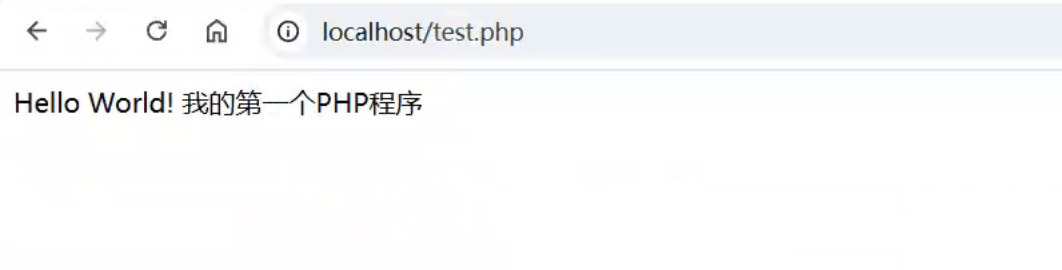
- 浏览器访问:
http://localhost/test.php - 看到输出内容即表示环境配置成功
- 记住安装时选择的 WWW 目录(如
三、VS Code 配置 PHP 开发环境
1. 下载安装 VS Code
- 访问 https://code.visualstudio.com/
- 下载并安装最新版本
2. 安装必备扩展
打开 VS Code,点击左侧 扩展图标(或按 Ctrl+Shift+X),搜索并安装以下扩展:
| 扩展名称 | 作用 | 是否必需 |
|---|---|---|
| PHP Intelephense | 智能代码补全、语法检查、跳转定义 | ✔️ 必须 |
| PHP Debug | 断点调试支持(配合 Xdebug) | ✔️ 推荐 |
| PHP Server | 快速启动内置 PHP 服务器预览页面 | 可选 |
安装方法:在扩展市场搜索名称 → 点击"安装"即可
3. 配置 PHP 解释器路径
目的:让 VS Code 识别 phpStudy 中的 PHP
- 打开 VS Code 设置(
Ctrl+,) - 搜索框输入:php
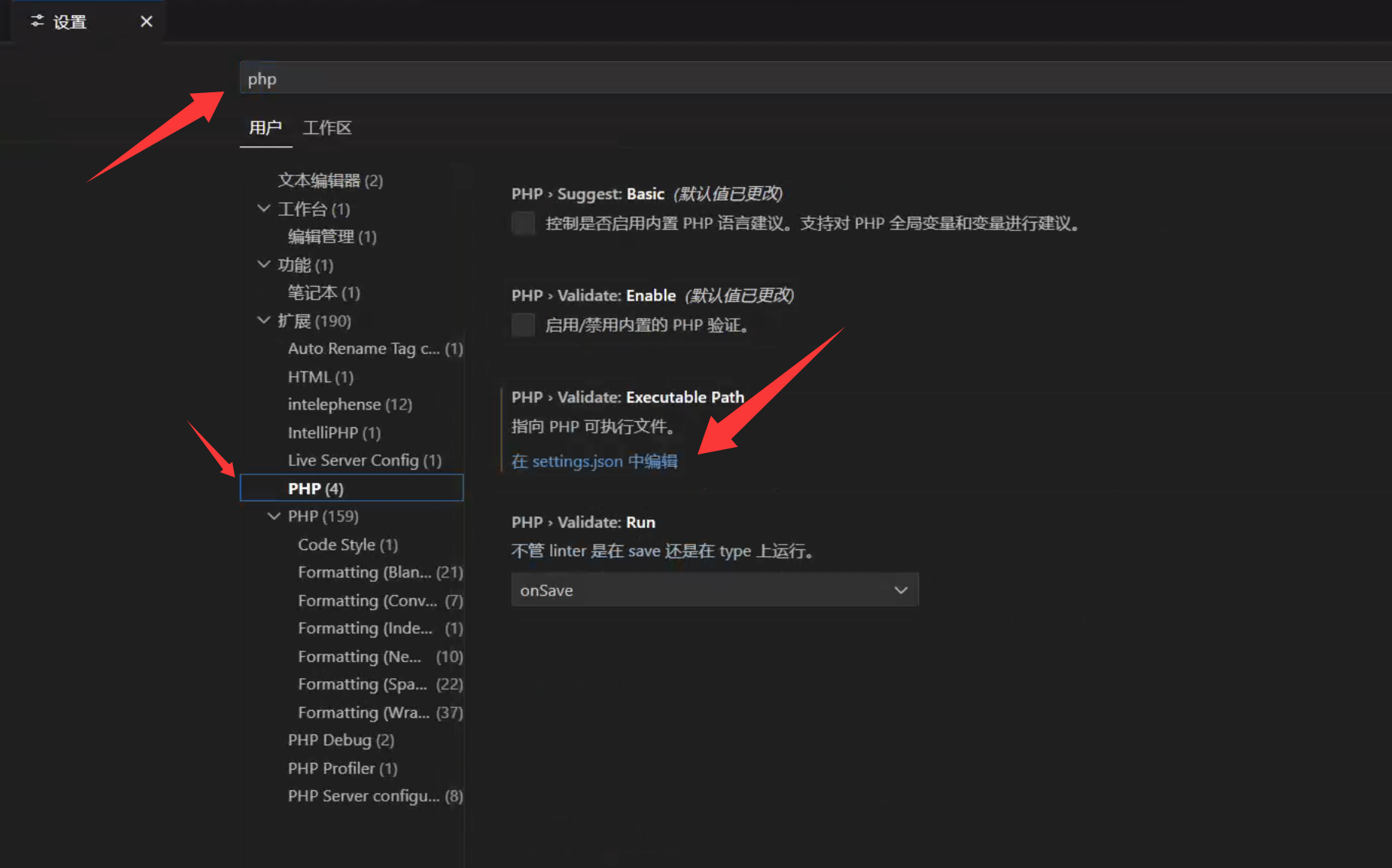
- 找到 "PHP: Executable Path" → 点击"在 settings.json 中编辑"
添加以下配置(路径改为你的实际安装的版本路径):
{ "php.validate.executablePath": "D:/phpstudy_pro/Extensions/php/php-7.4.3/php.exe", "php.executablePath": "D:/phpstudy_pro/Extensions/php/php-7.4.3/php.exe" }- 注意:Windows 路径使用 正斜杠
/或 双反斜杠\\
- 注意:Windows 路径使用 正斜杠
验证配置:
- 打开 VS Code 的 终端(
Ctrl+`) - 输入
php -v,应显示 PHP 版本信息
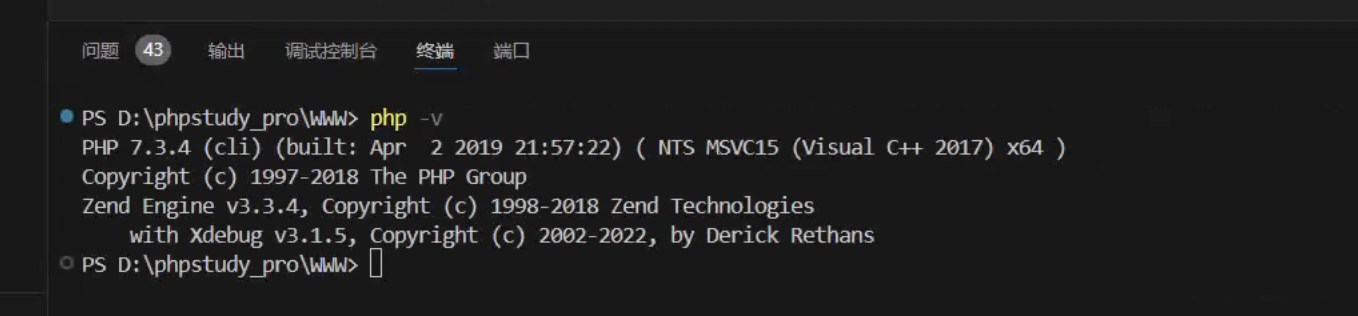
- 打开 VS Code 的 终端(
4.使用 PHP Server 插件测试访问(轻量级)
- 在 VS Code 中右键
test.php - 选择 “PHP Server: Serve project”
- 浏览器自动打开
http://127.0.0.1:3000
优点:无需启动 Apache,适合临时调试小脚本
四、完整测试流程
1. 创建项目文件夹
在 phpStudy 的 WWW 目录下新建教学文件夹:
D:\phpstudy_pro\WWW\day3\
2. 用 VS Code 打开项目
- VS Code → 文件 → 打开文件夹 → 选择
day3 - 新建
index.php文件
3. 编写测试代码
<?php
// 测试 PHP 语法
echo "PHP 运行正常!<br>";

// 测试数组与循环
$students = ['张三', '李四', '王五'];
foreach ($students as $name) {
    echo "学生:$name <br>";
}

// 显示 PHP 配置信息(教学用)
phpinfo();
4. 运行查看
- 浏览器访问:
http://localhost/day3/ - 应看到学生列表和 PHP 配置信息页面
五、重点强调
必须牢记的规则
- 所有 PHP 文件必须放在 WWW 目录下才能通过浏览器访问
- 文件扩展名必须是
.php,不是.txt或.html - 访问路径:
http://localhost/文件夹名/文件名.php - 每次修改代码后,直接刷新浏览器即可看到效果(无需重启服务)
小任务
- 成功安装 phpStudy 并启动服务
- 安装 VS Code 和 PHP Intelephense 扩展
- 在 VS Code 中创建
hello.php,输出自己的姓名 - 在浏览器中成功运行并看到结果
六、常见问题解决
| 问题现象 | 原因 | 解决方案 |
|---|---|---|
| phpStudy 启动失败,图标不绿 | 端口 80 被占用 | 改为 8080 端口,或关闭占用 80 端口的程序(如 Skype、IIS) |
php -v 命令无效 |
环境变量未配置 | 在 VS Code 中手动指定 php.executablePath |
| 浏览器访问显示 404 | 文件不在 WWW 目录 | 检查文件路径是否放错位置 |
| 中文显示乱码 | 文件编码问题 | VS Code 右下角将编码改为 UTF-8 |
| VS Code 没有代码提示 | PHP Intelephense 未安装或路径错误 | 重新安装扩展,检查 PHP 路径配置 |